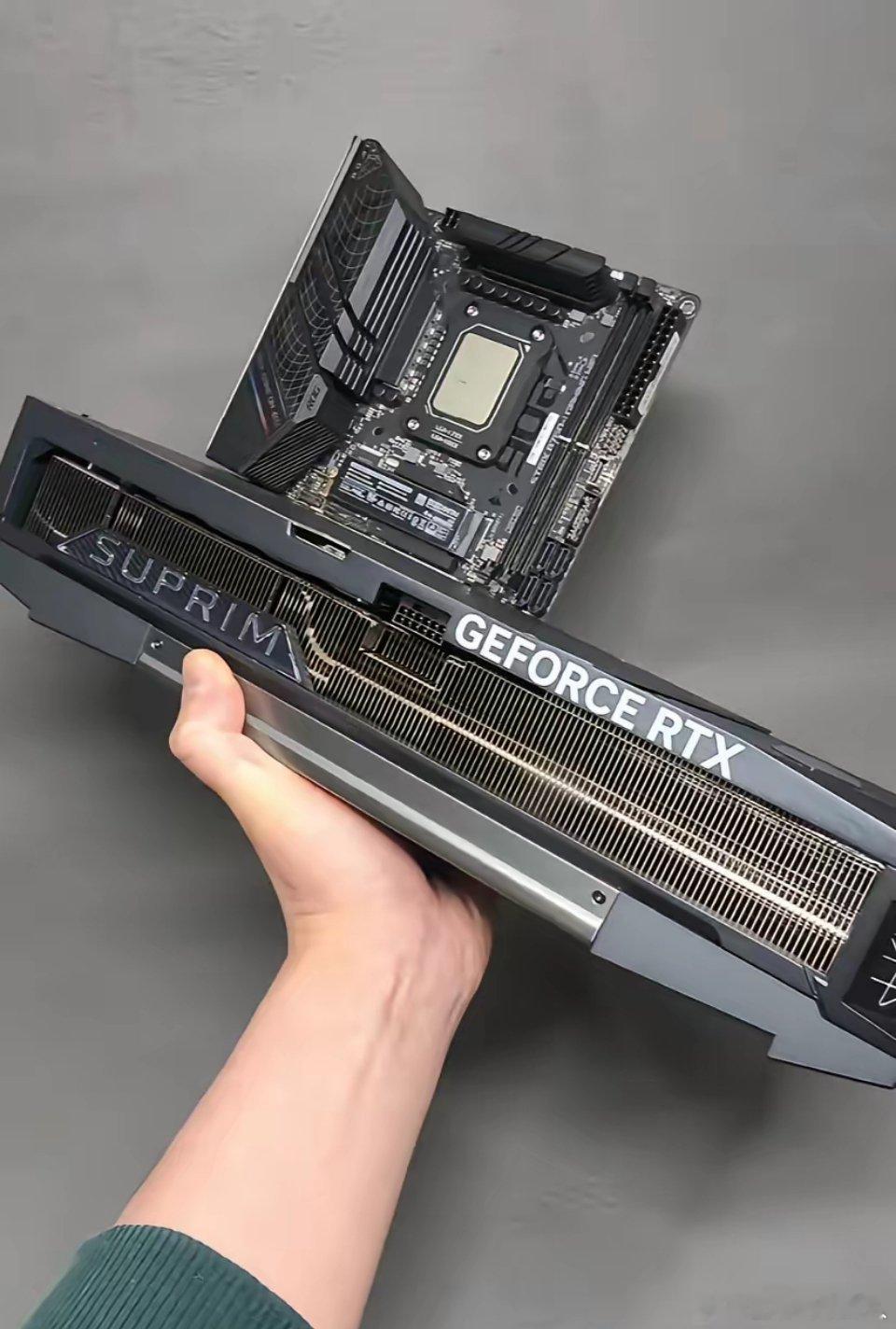
打破性能壁垒:ReBAR技术的前世今生
还记得那些年在游戏中遇到的莫名卡顿吗?很多时候,罪魁祸首可能不是你的显卡不够强,而是CPU和GPU之间的“沟通障碍”。传统架构下,CPU访问显卡显存时被限制在256MB的小窗口里,就像两个人隔着门缝传递文件——效率低下又容易堵塞。而Resizable BAR(简称ReBAR)技术的出现,彻底拆掉了这扇门,让CPU能够直接访问显卡的全部显存。

这项基于PCIe标准的技术最早由AMD在RX 6000系列显卡上以“智能访问显存”(SAM)之名推出,随后NVIDIA在RTX 30系列上通过VBIOS更新跟进,英特尔Arc显卡更是将其作为性能发挥的关键。虽然三家厂商实现方式不同,但核心原理一致:消除数据传输瓶颈,让游戏运行更流畅。
NVIDIA的“选择性开放”策略
有趣的是,NVIDIA对ReBAR的态度相当“保守”。与AMD的全局开关不同,NVIDIA只在经过验证的特定游戏中启用该功能。这种谨慎或许源于不同游戏引擎对技术的兼容性差异,但也给玩家留下了“折腾”的空间——通过第三方工具,我们可以手动开启那些官方未支持的游戏。
这种差异背后,反映的是硬件厂商对稳定性和性能的权衡。NVIDIA的选择性启用降低了普通用户遇到兼容性问题的风险,但对于追求极致性能的极客来说,这反而成了一道可以跨越的门槛。
实战指南:让你的RTX显卡“火力全开”
想要体验ReBAR带来的性能提升?先检查你的“装备清单”:
显卡:RTX 30系列或更新型号,且VBIOS支持ReBAR
CPU:英特尔第10代酷睿或AMD锐龙3000系列以上
主板:支持ReBAR且UEFI BIOS中有相关选项
系统:Windows 10/11 UEFI模式(GPT分区)
硬件达标后,需要在BIOS中进行关键设置:
关闭CSM(兼容性支持模块)
开启“Above 4G Decoding”
启用“Resizable BAR”选项
这些设置确保系统运行在纯UEFI环境下,为ReBAR提供必要的底层支持。
进阶玩法:NVIDIA Profile Inspector深度调校
对于官方未支持的游戏,我们可以请出“神器”——NVIDIA Profile Inspector。这款免费工具由开发者Orbmu2k维护,能够解锁驱动中的隐藏设置。
使用步骤很简单:1. 从GitHub下载最新版本2. 以管理员身份运行3. 在对应游戏配置中找到ReBAR相关标志位并启用
但需要提醒的是,强制开启ReBAR就像给汽车刷写ECU——可能获得性能提升,也可能导致不稳定甚至性能倒退。建议在修改前后进行基准测试,对比帧数、帧生成时间和卡顿情况。
技术背后的思考:性能优化的未来
ReBAR技术的普及,标志着硬件协同优化进入新阶段。过去我们总在讨论单硬件性能,而现在,如何让CPU、GPU、内存高效协作成为新的性能战场。
对于游戏开发者而言,这意味着可以设计更复杂的数据交换逻辑;对于玩家来说,则可能在不升级硬件的情况下获得可观的性能提升。这种“免费的性能午餐”在硬件发展逐渐遇到瓶颈的今天显得尤为珍贵。
不过,技术永远是把双刃剑。ReBAR的普及也带来了新的兼容性挑战,特别是对于老硬件和旧游戏。这或许解释了为什么NVIDIA采取如此谨慎的推进策略——在创新和稳定之间,厂商需要找到微妙的平衡。
无论如何,对于热爱折腾的玩家来说,能够亲手解锁硬件隐藏性能总是件令人兴奋的事。就像那句老话说的:“又不是不能用,但让它更好用,何乐而不为呢?”