大多数人存文件都习惯随手一存,创作底稿、项目资料、珍藏影音、私人照片,统统放在电脑本地硬盘里。
但日常存储很容易忽略一个隐患:硬盘属于电子消耗品,随着使用时间增长,性能老化、突发断电等问题随时可能发生。一旦出现硬件故障,盘内数据很可能受损,甚至永久丢失。
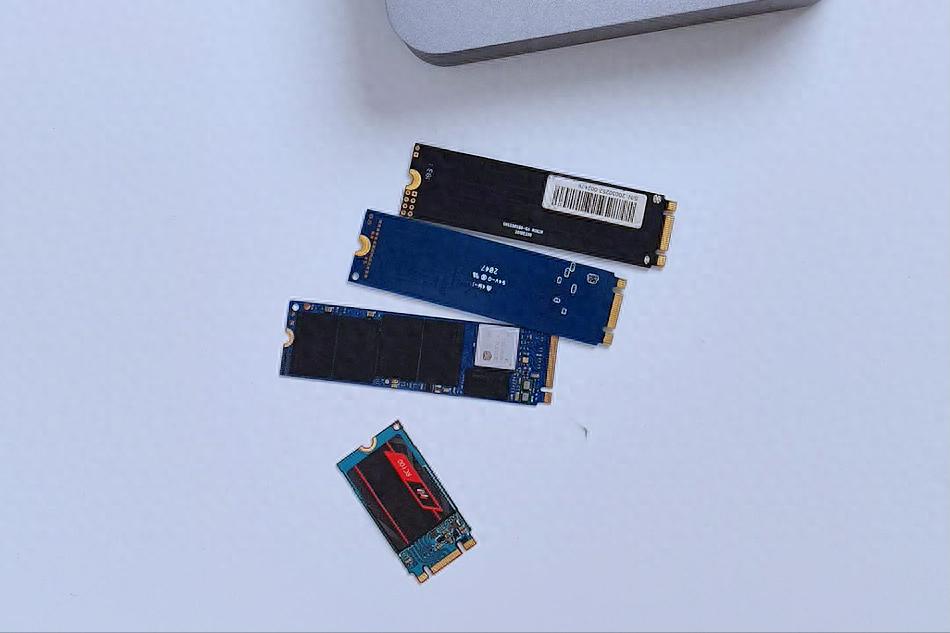
其实,Windows系统藏着一个“宝藏”功能——【存储空间】,刚好可以规避单盘存储的风险,但超九成用户都没点开过!
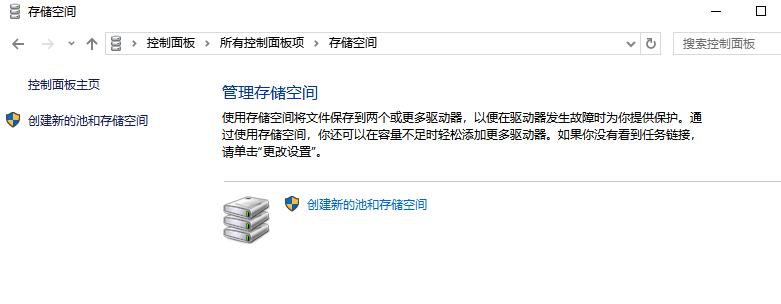
今天小优就带大家快速认识这个功能,并教大家如何使用优越者多功能M.2硬盘座,搭建双盘镜像备份中心,为重要数据增加一道硬核防护。
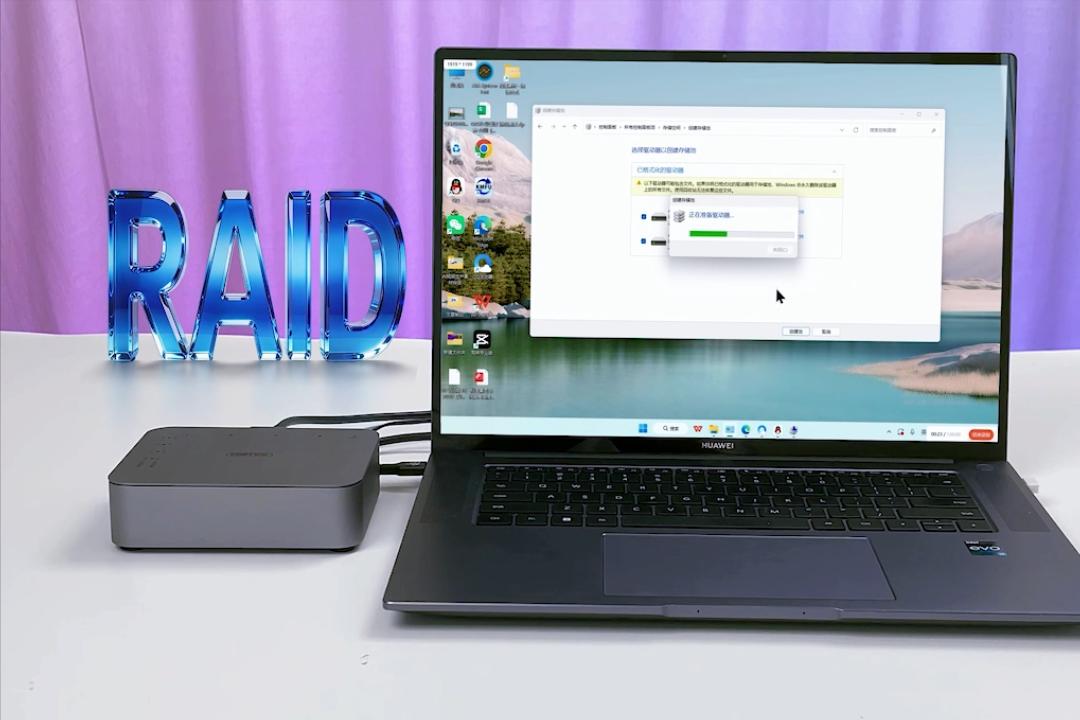 了解Windows存储空间
Windows控制面板中的【存储空间】,其实是系统自带的软件RAID功能,并且提供简单、双盘镜像、三向镜像、奇偶校验4种复原类型,分别对应不同的保护策略与性能偏向:
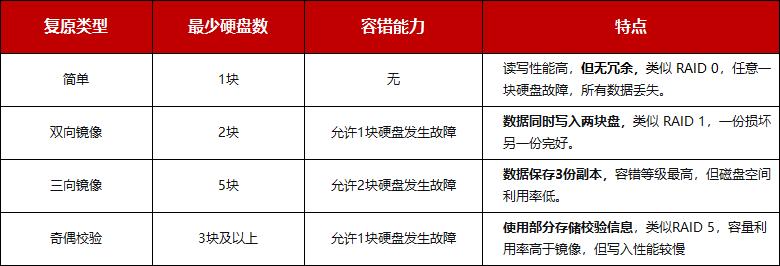
对于日常备份、办公文档、私人素材库这类场景,双向镜像的实用性非常突出。存入任何文件,系统都会自动同步写入两块硬盘,实时生成双重副本。即便单块硬盘突发损坏、彻底失效,另一块硬盘的完整数据也不会受损,真正实现重要资料的双重保障。
⚙️ 实操|搭建双盘镜像备份中心搭建双盘镜像备份中心,硬件门槛并不高,且全程操作可视化,无需复杂配置,普通用户也能轻松实现!
️ 所需硬件
1台windows11电脑(笔记本/台式机)两块M.2 NVMe SSD(* 容量尽量一致)优越者多功能M.2硬盘座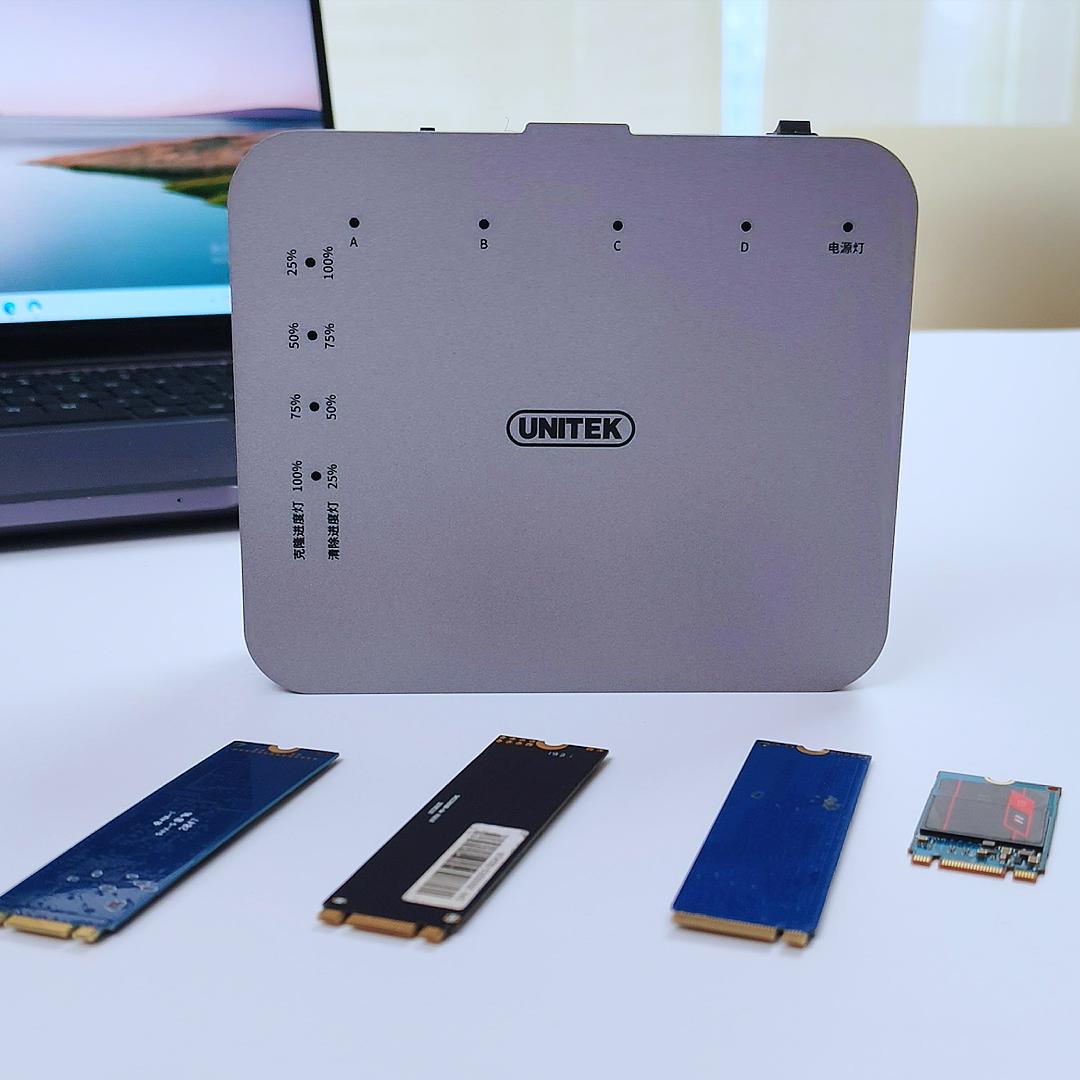
硬件连接
把两块M.2固态硬盘,插进M.2硬盘座,接好电源适配器和USB数据线,另一端连接电脑。系统会自动识别两块硬盘,无需手动安装驱动。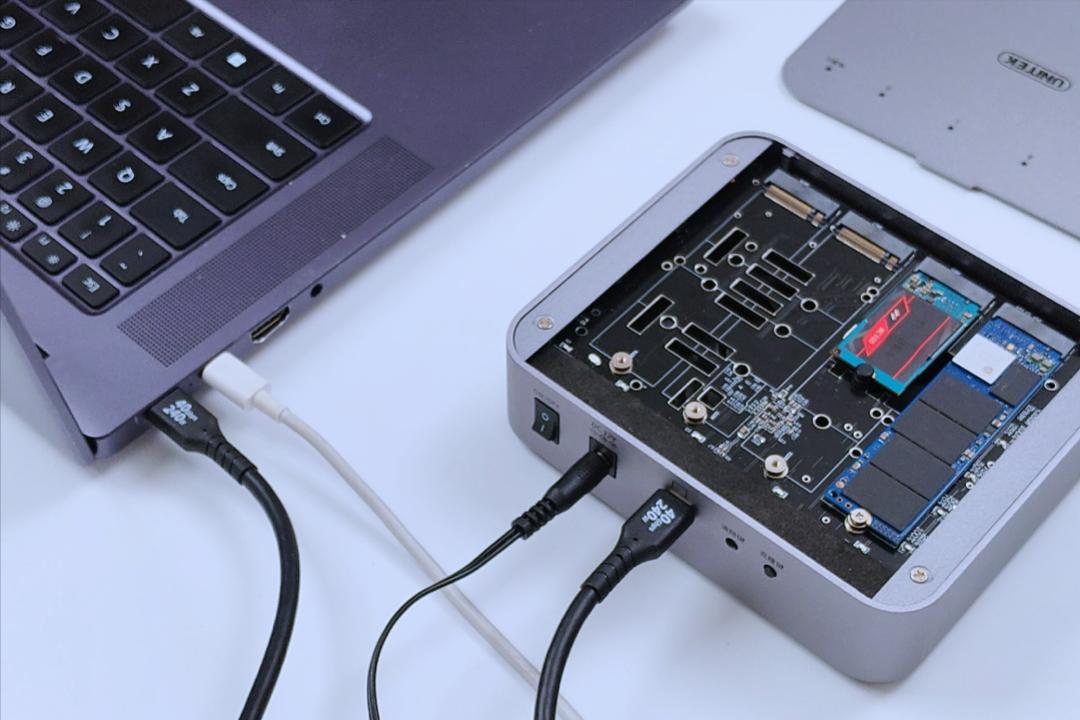
⚠️ 重要提醒:配置双向镜像会清空所选硬盘的全部数据!操作前务必提前备份两块固态硬盘内的原有文件,避免数据误删丢失。
软件配置
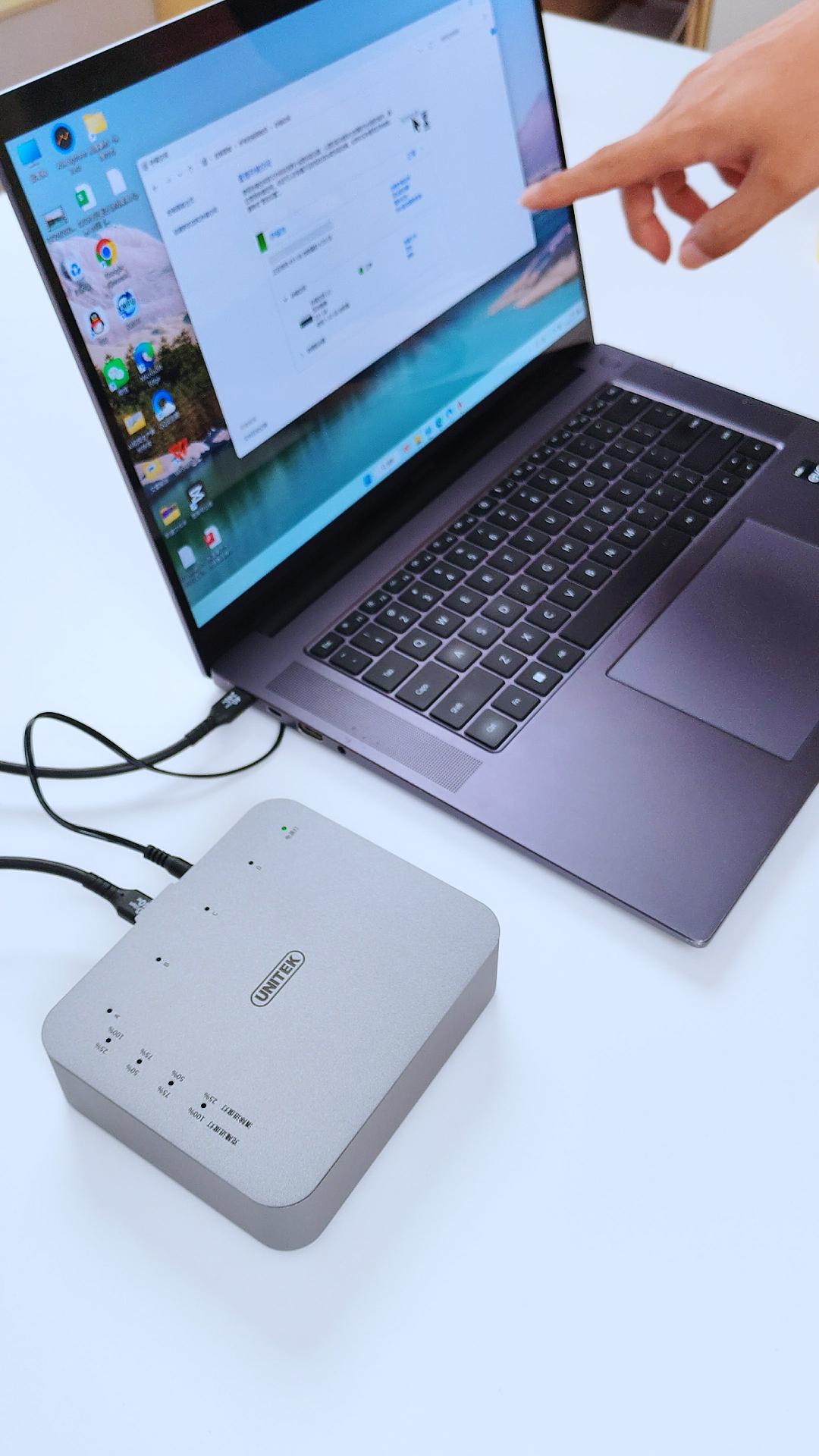
打开电脑【控制面板】,点选进入【存储空间】→【创建新的池和存储空间】,系统会列出所有可用硬盘,勾选【外接的两块M.2固态硬盘】,点击【创建池】,系统自动完成磁盘整合。存储池创建完成后,自定义存储空间名称、分配专属驱动器号,文件系统选择Windows专用的NTFS格式,复原类型务必选择【双向镜像】,确认后点击【创建存储空间】,等待进度条加载完成。配置完成后,资源管理器里会出现一个新盘。此后,存入该盘的所有文件都会被系统自动写入两块硬盘,并实时同步,未来其中一块硬盘出现故障,另一块中仍保留完整数据;更换新盘后,系统会自动重建镜像,恢复冗余保护。
好了,今天的分享就到这里。如果你也担心数据安全,不妨花几分钟试试这个功能。觉得有用,记得分享给身边的朋友~
评论列表