电脑屏幕旋转180怎么办 教你快速调回正常显示
电脑正常开机,桌面却突然来了个“倒挂金钩”:任务栏跑到头顶,图标全都翻了个身,鼠标移动也像在考空间想象题。很多人的第一反应是显示器坏了,甚至怀疑显卡出了大故障。其实,这种画面旋转180度的情况,多数与显示方向设置、显卡控制程序或驱动状态有关,处理思路并不复杂。
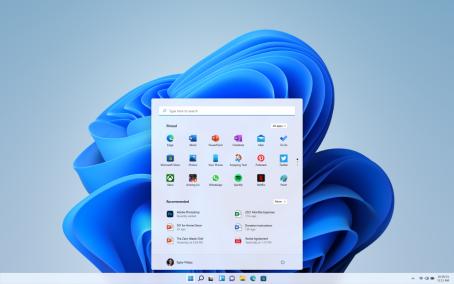
遇到这种情况,最先该做的不是重装系统,更不是急着拆机,而是检查Windows的显示方向。按照微软目前对Windows 11的设置方式,可以进入“设置”,打开“系统”,再进入“显示”,在“缩放和布局”区域找到“显示方向”。正常横向使用的电脑,一般应选择“横向”。如果此前被改成“横向翻转”,画面就会出现上下颠倒的效果。修改完成后确认保留更改,桌面通常就能立刻恢复正常。
如果电脑连接了第二台显示器、电视或投影设备,还要先确认选中的究竟是哪块屏幕。Windows支持为不同显示器分别设置方向,因此主屏正常、副屏倒置,或者外接屏方向异常,都可能只是某一块显示器的参数被单独修改。可以在显示设置里使用识别功能确认编号,再对对应屏幕调整方向。这里最怕一顿操作猛如虎,最后发现调的是旁边那块本来就正常的显示器。
不少老教程会告诉用户,同时按下Ctrl、Alt和方向键就能把屏幕转回来。这个办法今天仍可能有效,但不能当成所有Windows电脑都通用的固定功能。AMD目前的设置方式显示,在相关显示热键已经启用的情况下,Ctrl加Alt加向上方向键可以恢复横向显示,向下方向键则对应180度翻转。也就是说,如果热键功能没有开启,按半天没有反应并不奇怪。
使用英伟达显卡的电脑,也可以检查英伟达控制面板中的显示旋转功能。当前控制面板仍提供不旋转、向左九十度、向右九十度以及一百八十度旋转等选项。正常横向使用时,应选择不旋转。如果有多台显示器,同样需要先选对目标屏幕,再修改旋转方向。显卡控制面板或Windows设置一旦被误改,桌面就可能瞬间“倒立”。
如果Windows显示方向已经是横向,显卡控制程序也没有异常,但画面仍然表现奇怪,就该把注意力转向驱动。微软目前仍建议优先通过Windows更新和设备管理器处理显示驱动。若问题恰好发生在驱动更新之后,可以在设备管理器中找到显示适配器,进入驱动程序属性尝试回退;必要时也可以更新或者重新安装显示驱动。对于来源不明的所谓一键驱动修复工具,没有必要把它当成首选。
还有一个实用办法,是在出现黑屏、画面卡死或驱动响应异常时,同时按下Windows键、Ctrl键、Shift键和B键,让Windows尝试重置图形驱动。这个组合键不是专门用来旋转屏幕的,因此不能代替显示方向设置,但当屏幕方向异常同时伴随显示故障时,可以作为排查驱动状态的一步。操作后屏幕可能短暂闪烁,随后再观察显示是否恢复正常。
外接显示器用户还应检查扩展坞、转接器和视频线连接。尤其是在切换复制、扩展或仅第二屏幕等模式后,系统可能重新识别显示设备。可以先保存正在处理的文件,暂时断开外接屏,再重启电脑观察主屏是否恢复正常。如果主屏正常,再逐个接回外设,更容易判断问题究竟来自系统设置、显卡驱动还是外接设备。
截至2026年9月,Windows 10已经结束常规支持,仍在继续使用的电脑更应重视驱动来源和系统安全。对于Windows 11设备,显示设置仍然是调整屏幕方向最直接的入口。因此,面对屏幕突然翻转,比较有效率的排查顺序依然是先看显示方向,再看多屏配置和显卡控制程序,最后处理驱动问题。顺序对了,很多看起来吓人的故障,其实几分钟就能解决。
电脑屏幕突然旋转180度,视觉效果确实很有“战场突发情况”的味道,但真正需要的是冷静排查,而不是对着倒置的桌面一通乱点。系统设置能解决的问题,就不必扩大成硬件故障;官方驱动能够处理的问题,也没有必要冒险下载来源不清的程序。
养成从系统自带功能开始排查的习惯,比记住一堆所谓万能快捷键更实用。屏幕方向、显卡设置、驱动状态和外接设备,一层一层检查,既能节省时间,也能减少误操作。等桌面重新正过来,会发现这场看似惊险的“180度大翻转”,往往只是电脑设置里一个小小的方向变化。