很多Win10和Win11的用户反馈,自己在安装网卡驱动时,经常会遇到安装失败、报错等情况的出现,这直接影响了电脑的联网功能,想解决但无从下手?今天小编给大家一套完整的解决方法,带你快速恢复电脑网速!
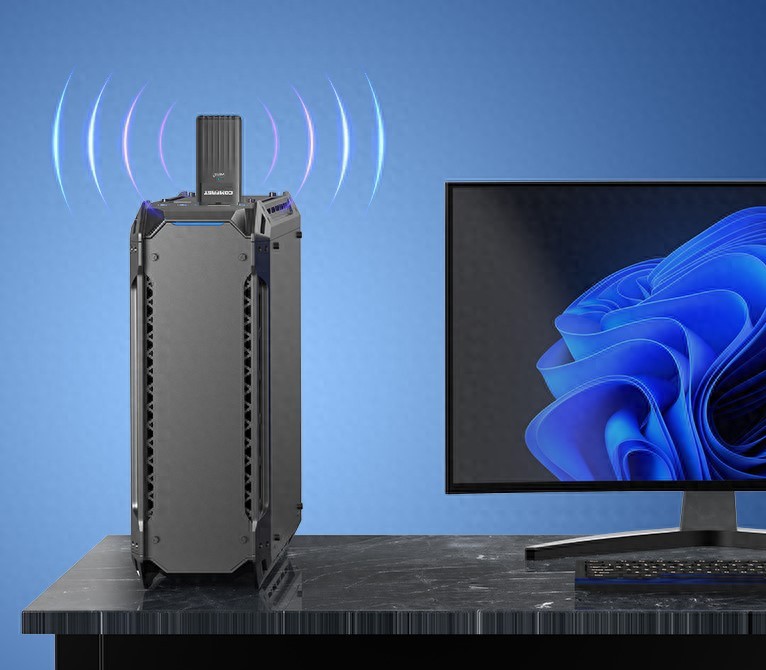
1.重启电脑清理缓存:
网卡安装失败,最基础的原因可能是电脑运行出现临时故障,或者后台程序之间出现冲突而导致的。
最高效的方法是,将电脑关机,静置一分钟,让电脑自行清理运行缓存,再重启电脑等待完全开机,排查并关闭电脑后台未使用的程序,清理完成后再尝试重新安装网卡驱动,不少临时出现的安装问题能够通过这一步快速解决。

2.卸载旧网卡驱动:
如果电脑网卡之前已经安装过驱动,现在想更新驱动版本,那么需要先卸载旧驱动再尝试替换成新驱动,避免新旧驱动之间出现兼容性问题从而导致驱动安装失败。

通过按下电脑“Win+X”的组合键,在弹出的菜单中点击“设备管理器”,再找到并展开“网络适配器”,右键点击需要更新驱动的网卡,先选择“卸载设备”,删除驱动程序,等待完全卸载后,重启电脑尝试安装新版网卡驱动。
3.选择合适的驱动版本:
驱动版本与电脑系统不适配,会直接导致驱动安装失败。
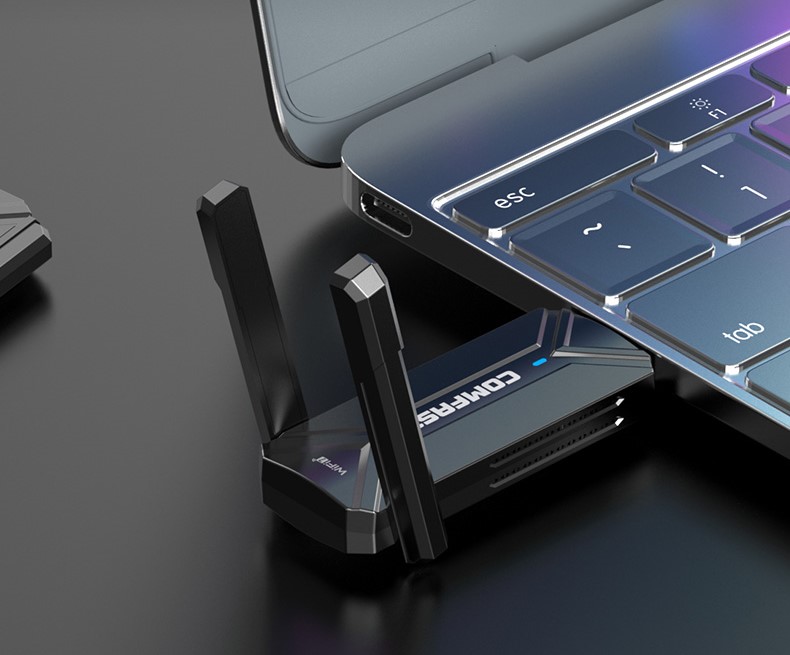
正确的方法是先确定需要更新驱动的网卡型号,在网卡官网中,根据对应的网卡型号与电脑版本下载与之匹配的驱动,明确区分Win10与Win11系统,下载驱动后根据提示进行安装,有效规避版本不匹配带来的驱动问题。
4.关闭其他干扰软件:
电脑自带的防火墙或者部分带有防护系统的软件,可能会限制驱动程序的安装进而导致安装失败。

当网卡驱动安装频繁报错时,可以先临时关闭电脑的防火墙和防护软件,再尝试安装驱动,等待驱动安装成功后,重新恢复防火墙与防护软件的保护,这样既能恢复电脑联网功能,还能保障网络安全。
![我有一个qq好友叫我的电脑[捂脸哭]](http://image.uczzd.cn/2068293316365882813.jpg?id=0)