theme: default themeName: 默认主题
当你的电脑c盘变红,这是一个警告信号,表示你的存储空间即将耗尽,这会拖慢系统速度,阻碍软件更新,并导致程序崩溃,删除文件是最直接的办法,但并非总是最佳或唯一的选择,许多用户没有意识到,windows本身以及各种应用程序会随着时间悄悄占用大量空间,在你开始慌乱地寻找文件删除之前,有一些更系统且通常更有效的方法,可以回收宝贵的空间,同时不丢失重要数据,本指南将引导你完成一些实用且无损的步骤来清理c盘
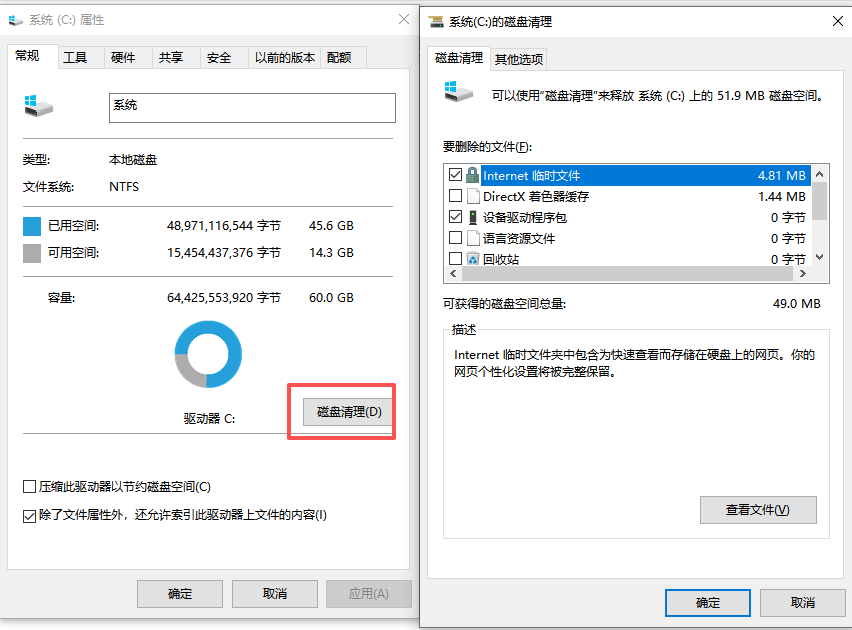
使用windows内置的清理工具windows包含了专门为此问题设计的强大工具,第一站应该是磁盘清理,在开始菜单中搜索它,选择你的c盘,让它扫描,它会找到可以安全删除的临时文件,系统错误内存转储和旧的windows更新文件,要进行更彻底的清理,请使用设置中的存储感知,你可以配置它自动删除临时文件并清空回收站,别忘了磁盘清理内的清理系统文件按钮,这通常会显示出巨大的windows更新清理和传递优化文件缓存,只需点击一下就可能释放10到20gb或更多的空间
两个隐藏的空间占用大户是系统还原点和休眠文件,系统还原很有用,但会预留很大比例的驱动器空间,要管理它,请搜索创建还原点,点击配置,你可以减少它使用的最大磁盘空间,或删除所有还原点,休眠文件的大小与你的内存相当,如果你从不使用休眠功能,可以通过以管理员身份运行命令提示符,并输入命令powercfg /hibernate off来安全禁用它,这会立即释放数gb空间,请注意,这会从电源菜单中移除休眠选项
移动应用程序和用户文件夹安装在c盘的程序会永久占用空间,转到设置,应用,应用和功能,按大小排序,看看是否有大型应用程序可以移动到其他驱动器,有些应用提供移动按钮,对于那些没有的,你可能需要卸载并重新安装到其他位置,此外,你的文档,图片,下载和桌面文件夹默认都在c盘,你可以右键单击每个文件夹,转到属性,位置,然后将它们移动到空间更大的驱动器,这会将所有未来文件重定向到新位置,而不会破坏windows快捷方式
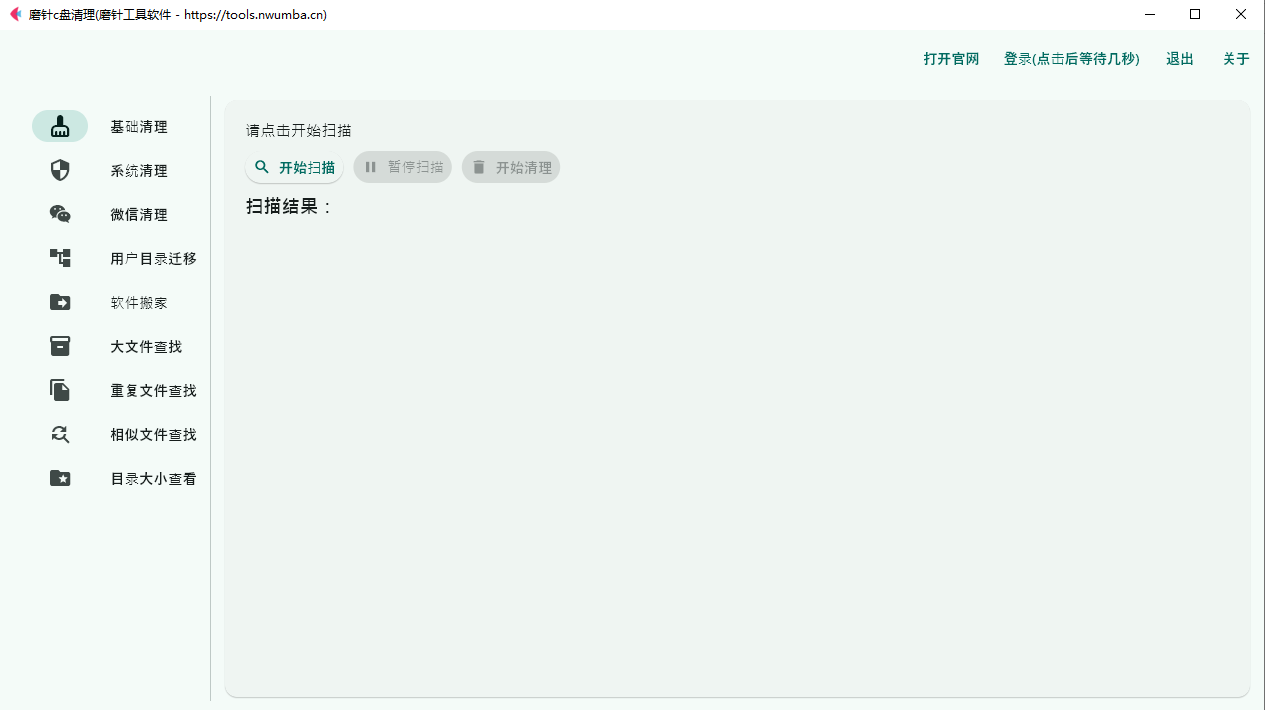
分析并定位大文件,磨针c盘清理有时你需要查看实际占用空间的是什么,像windirstat,treesize free这样的工具,或设置中内置的存储使用情况,可以为你提供驱动器的可视化视图,寻找异常大的文件夹,常见的罪魁祸首包括旧的游戏安装程序,视频项目或臃肿的软件日志,注意你的appdata文件夹,它会累积来自浏览器和其他程序的大量缓存文件,你通常可以通过浏览器设置更安全地清除浏览器缓存,而不是手动删除文件夹,小心不要删除你正在使用的系统文件或应用程序数据


清理变红的c盘空间不仅仅是删除文件,它关乎对内置系统功能的智能管理,重新定位数据,以及了解真正占用大量空间的是什么,从windows自带的工具开始,然后处理休眠和还原点,移动可以移动的内容,最后用可视化工具分析空间,你以前尝试过这些方法吗,你发现最大的单个占用空间项目是什么,在下方分享你的经验或问题
FAQQ:删除temp文件夹中的所有内容安全吗
A:一般来说是安全的,你可以安全地删除c,windows,temp和temp中的文件,windows可能会阻止删除一些当前正在使用的文件,但其余的都是临时文件,可以删除,使用磁盘清理是最安全的方法
Q:windows.edb文件是什么,我可以缩小它吗
A:这是windows搜索索引数据库,它可能会变得非常大,与其删除它,你可以重建它以缩小体积,转到索引选项,高级,疑难解答,然后点击重建,这可以显著减小其大小
Q:移动我的下载文件夹会破坏我的浏览器吗
A:不会,通过其属性更改用户文件夹的位置是正确的做法,windows和应用程序会自动识别新位置,你的浏览器将开始将新下载内容保存到新路径,旧位置的现有文件需要手动移动
Q:我可以在不丢失数据的情况下扩展c盘吗
A:可以,但要谨慎,如果你在同一物理磁盘上有未分配的空间,可以使用磁盘管理工具来扩展c盘的卷,如果空间在单独的磁盘上,操作会更复杂,需要第三方软件,在修改分区之前务必进行备份