解答网友提问:如何让数据透视表中的空值自动显示 0?
案例:
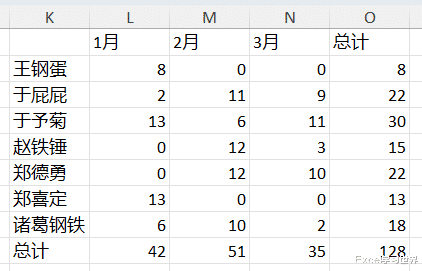
将下图 1 制作成数据透视表,“姓名”为行,“月份”为列,所有空单元格自动显示为 0。
效果如下图 2 所示。

解决方案 1:
1. 选中数据表的任意单元格 --> 选择任务栏的“插入”-->“数据透视表”

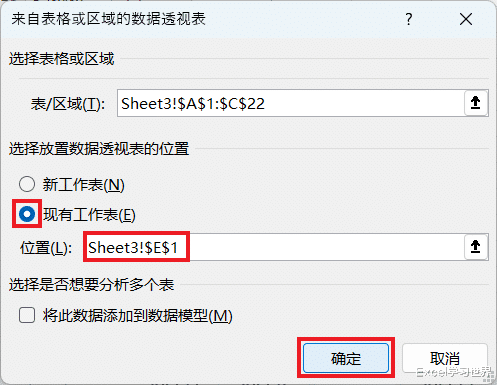
2. 选择所需放置的位置 --> 点击“确定”
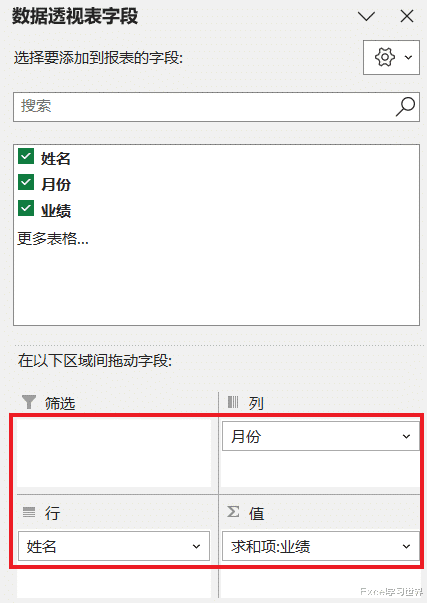
3. 按以下方式拖动字段:
行:“姓名”
列:“月份”
值:“业绩”
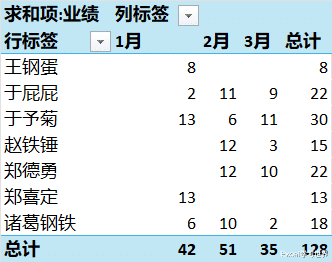
默认情况下,空值就是空值,并不会自动变成 0。
4. 选中数据透视表的任意单元格 --> 右键单击 --> 在弹出的菜单中选择“数据透视表选项”
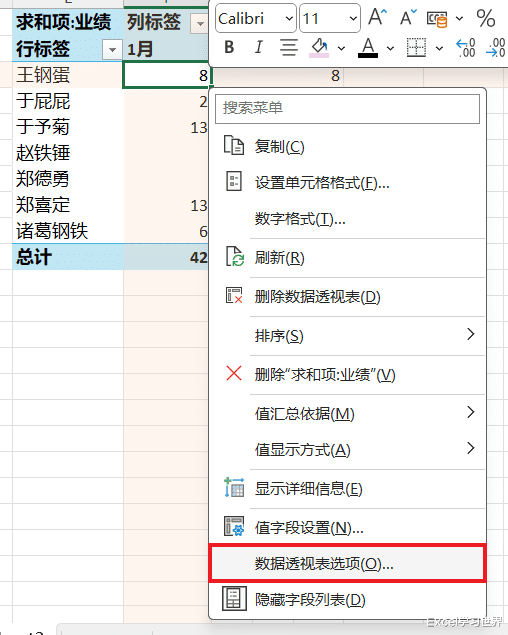
5. 在“格式”区域的“对于空单元格,显示:”处输入 0 --> 点击“确定”
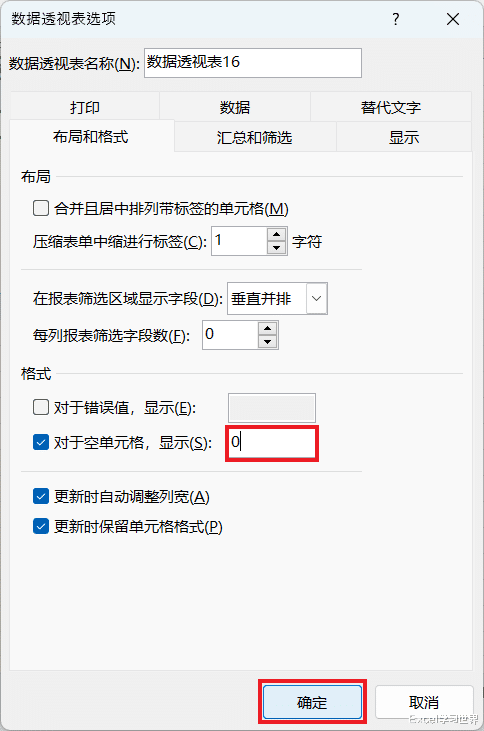
这样就实现了效果。
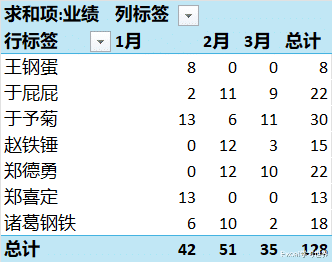
解决方案 2:
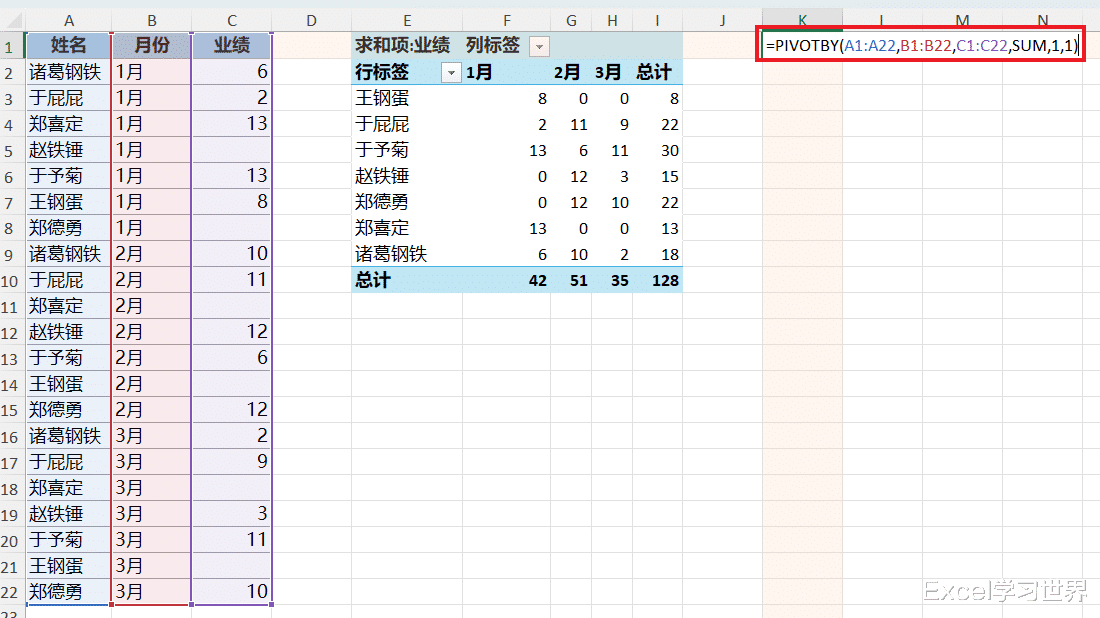
如果用公式的话,连设置都免了,默认就会将空值转换为 0。
1. 输入以下公式 --> 回车:
=PIVOTBY(A1:A22,B1:B22,C1:C22,SUM,1,1)

公式释义:
pivotby 可以根据数据生成数据透视表,它不仅可以生成行区域,还能生成列区域;
语法为 PIVOTBY(行区域,列区域,值,要执行的计算,[是否有表头],[行标题是否应包含总计],[如何对列进行排序],[列标题是否应包含总计],[如何对行进行排序],[一个面向列的 1D 布尔值数组,指示是否应考虑相应的数据行],[使用需要两个参数的聚合函数时,relative_to 控制向聚合函数的第二个参数提供哪些值]);
公式表示对数据表按以下规则透视:A1:A22 为行区域,B1:B22 为列区域,C1:C22 为值区域,执行求和操作;有标题但是不要显示;显示总计。