每次要查十几个甚至几十个快递单号,还要逐个核对快递公司,翻来覆去切换多个查询页面,眼睛都看花了还容易出错?尤其是新手电商卖家或物流新人,面对海量订单的物流跟进需求,常常手忙脚乱。别担心,今天这篇固乔批量快递查询助手的保姆级教程,从安装到实操全讲透,不管是顺丰、圆通、EMS还是其他常见快递,批量查询都能轻松搞定。

一、先搞清楚:谁最该用这款工具?
这款工具的核心优势就是“批量处理+多快递适配”,尤其适合这些新手朋友:
新手电商卖家:刚起步做网店,订单量逐步增多,手动查单效率太低;
物流新人:需要汇总多个快递公司的单号信息,统计配送情况;
电商客服新手:要快速响应客户的物流咨询,得随时掌握多个单号状态;
行政/财务人员:需要批量核对快递费用对应的物流信息,用于对账报销。
二、新手零门槛:安装与启动超简单
不用复杂的技术操作,两步就能搞定安装启动,跟着做就行:
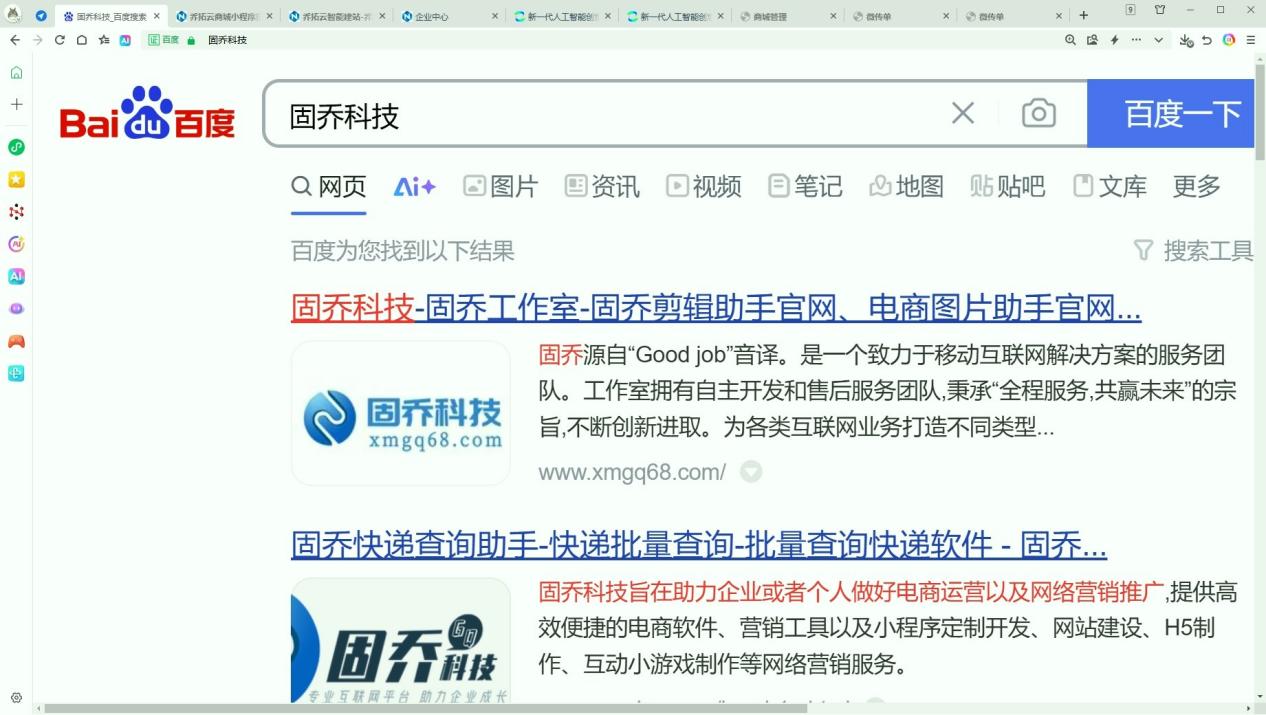
获取安装程序:去官方正规渠道下载,一定要选安全合规的平台,避免下载到恶意软件;
完成安装启动:打开下载好的安装程序,跟着向导一步步点击确认,选择合适的安装路径后等待安装完成;安装好后,双击桌面的快捷图标,就能直接启动软件,不用繁琐的注册流程。
三、核心实操:批量查询三步走,新手也能秒会
这部分是重点,咱们按“添加单号-发起查询-查看结果”的逻辑来,每一步都标清楚关键操作,加粗的地方一定要注意:
第一步:添加单号,单个/批量都能行
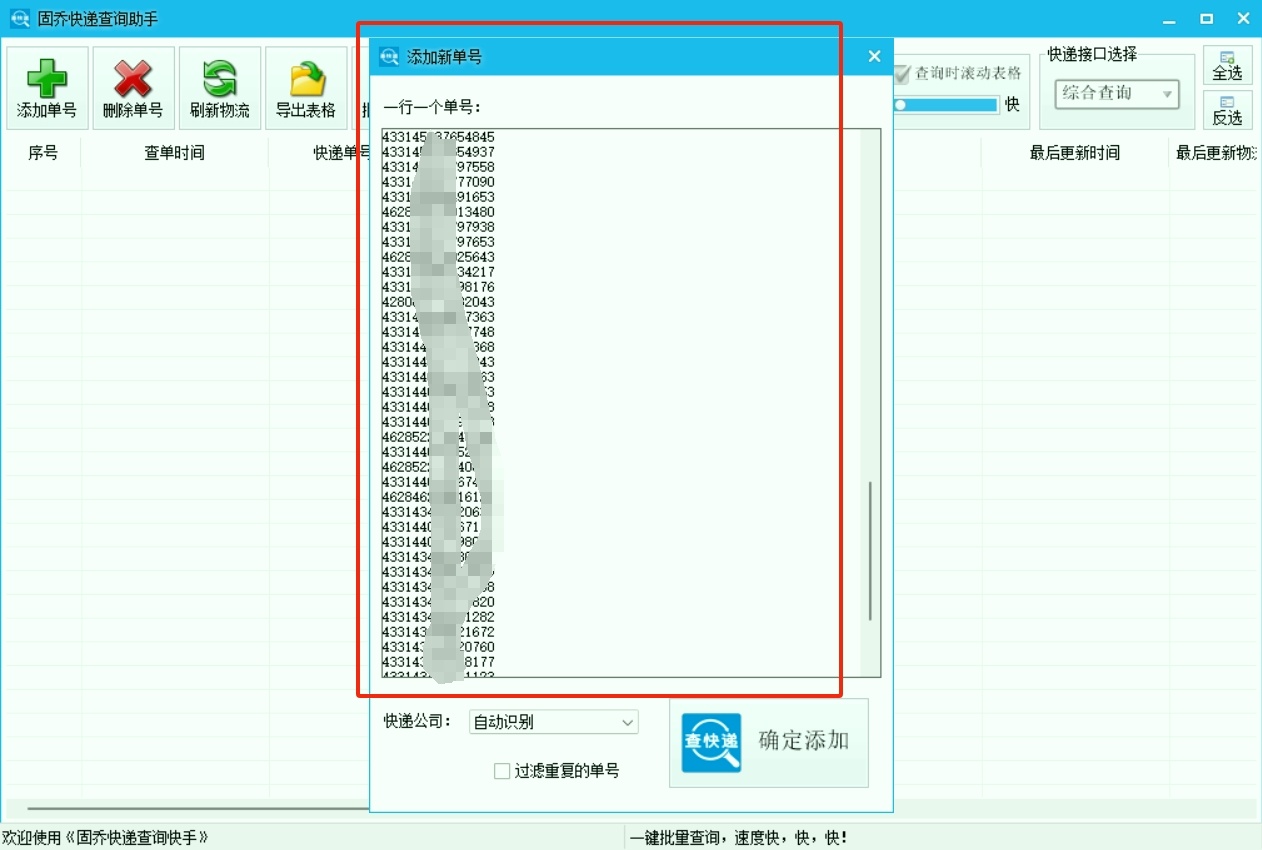
不管你有几个单号,都能快速添加,还能自动过滤重复,避免做无用功:
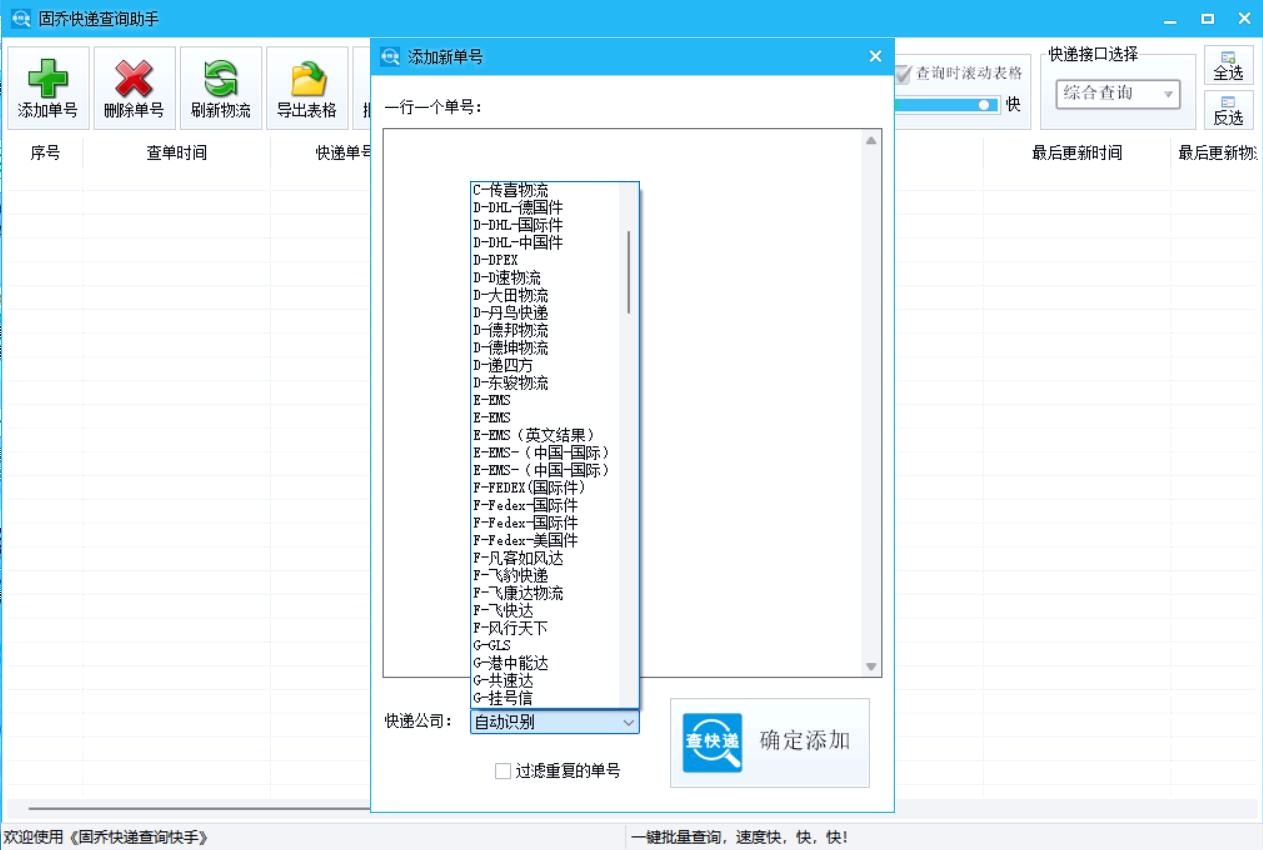
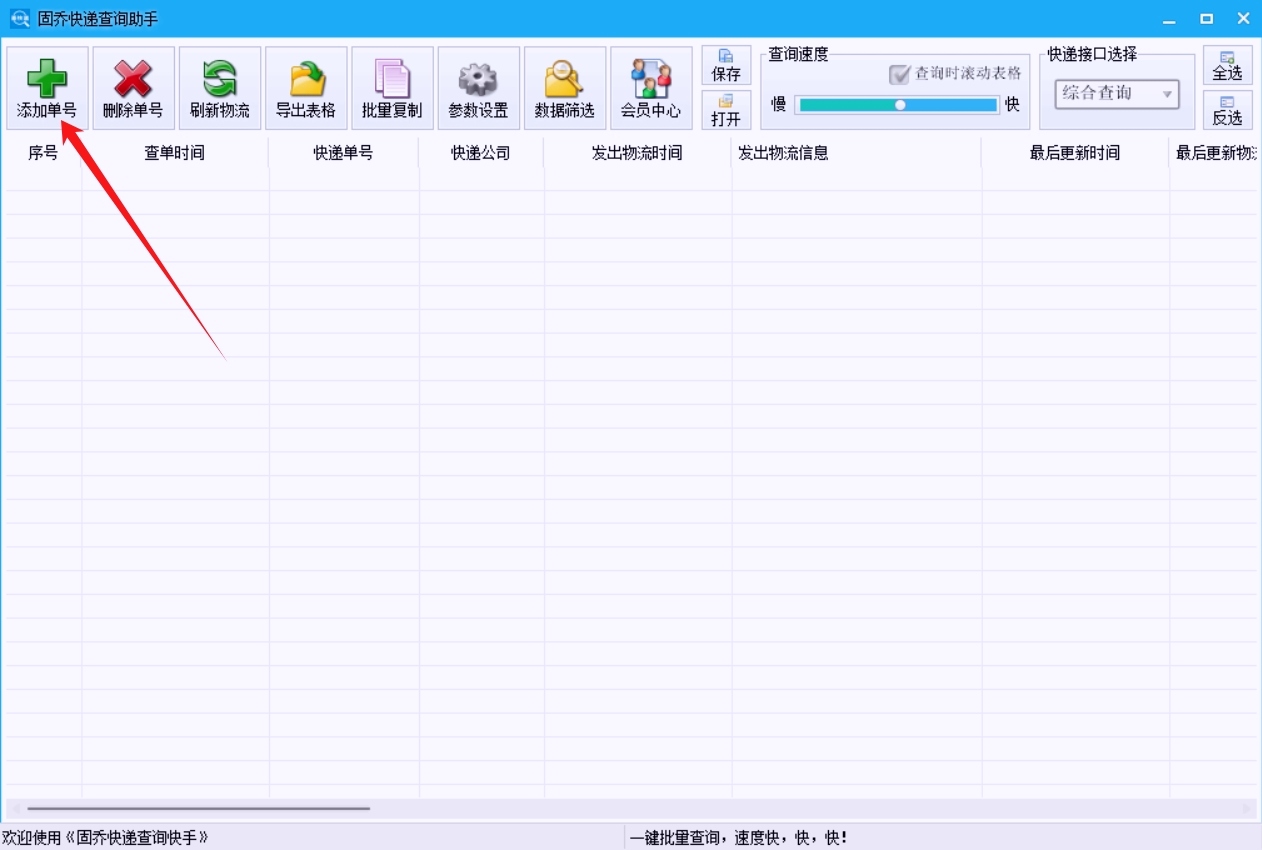
启动软件后,找到顶部的添加单号按钮,点击打开添加窗口;
添加单号:如果是单个单号,直接输入进去就行;如果是批量单号,把整理好的单号(记得每行放一个)复制粘贴到输入框;
快递公司识别:软件会自动识别对应的快递公司,比如你粘贴了顺丰的单号,会直接显示顺丰,要是识别不准,也能手动指定;
关键一步:勾选过滤重复的单号选项,防止同一单号重复添加,最后点击确定添加,单号就全部导入软件了。
第二步:发起查询,自动+手动都灵活
添加完单号后,不用手动一个个查询,软件会帮你省不少事:
自动查询:单号添加成功后,软件会自动开始查询物流信息,中间的表格区会慢慢显示出查单时间、快递公司、物流状态等内容;
手动刷新:如果想获取最新的物流状态,点击顶部的刷新物流按钮,还能根据需求选择刷新模式,比如“只刷新无信息的单号”,针对性更新更高效;
调节查询速度:右侧设置区有查询速度滑块,新手可以先调慢一点,避免网络卡顿影响查询结果,熟悉后再根据网络情况加快。
第三步:查看与筛选,精准找到目标单号
批量查询后,几百个单号的信息怎么快速找?多维度筛选功能帮你精准定位:
按快递公司筛选:比如只想看顺丰的单号,就在“根据”里选“快递公司”,输入“顺丰”就能模糊搜索,快速筛选出所有顺丰单号;
按物流状态筛选:右侧有根据物流状态筛选选项,能选“已签收”“无信息”等状态,比如想找出没物流信息的异常单号,直接选“无信息”就行;
按时间筛选:如果想查某段时间的查单记录,选“根据查单时间”,设置起止时间,就能筛选出对应时段的所有单号信息。
四、进阶小技巧:数据导出与备份,新手也能做好
查询完的信息需要保存或对账?数据导出功能很实用,三步就能完成:
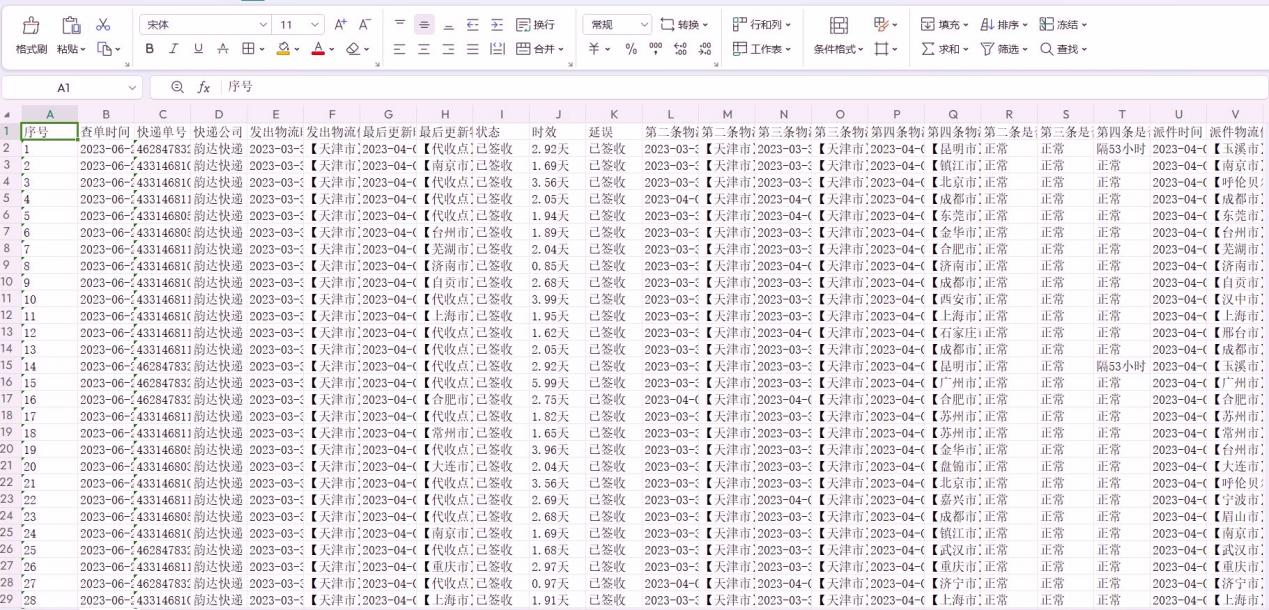
回到软件主界面,点击顶部的导出表格下拉按钮;
选择导出格式:支持CSV、XLS、HTML等多种常见格式,新手选CSV或XLS就行,方便用Excel打开编辑;
选择保存路径:建议存在桌面或专门的文件夹,方便后续查找,选好后点击确定,就能完成导出了。
五、新手常见问题:遇到这些情况怎么解决?
刚开始用难免会遇到小问题,不用慌,这些常见问题的解决办法整理好了:
单号添加失败:先检查单号格式对不对,有没有多余的空格或换行,也可以看看是不是重复添加了,取消重复过滤试试;
查询无结果:首先检查网络有没有连好,然后看看快递公司识别对不对,手动指定正确的快递公司后重新刷新;如果还是不行,放慢查询速度再试试;
导出报错:大概率是保存路径没有读写权限,换个路径比如桌面再试试,或者切换成CSV格式导出。
六、总结:新手批量查快递的最优解
对新手来说,固乔批量快递查询助手最大的好处就是“简单易上手+功能实用”,不用记复杂的操作,跟着教程一步步来就能搞定批量查询。不管是顺丰、圆通还是EMS等常见快递,都能一键批量查询,还能筛选、导出数据,大大节省手动查单的时间,让新手也能高效跟进物流信息。
如果你的日常工作需要频繁处理多个快递单号,这款工具绝对值得试试。按照上面的基础教程操作,很快就能熟练掌握,再也不用为批量查单发愁啦!