Everything装好了,搜得快,但每次都要点开再输;任务栏空着,却总要切窗口;它就差那么一点,就能真正长在上面了。
EverythingToolbar这玩意儿,我前两天才装上。不是什么大厂出的,就是个开源小工具,Github上搜得到,作者叫srwi,更新挺勤。我用的是Win11 23H2,Everything本体是1.4.1.1032,照着说明开完HTTP服务,解压扔桌面,双击运行——没弹UAC,没装驱动,也没要我重启电脑。它真就直接变成任务栏上一条细长的搜索单条,左边带个放大镜图标,右边能拉伸。

以前用Everything,得先点托盘图标,等它窗口弹出来,点一下搜索框,再打字。现在不用了。鼠标移到任务栏那儿,光标一碰就亮,点一下直接输,输完回车,文件就开了。要是按Ctrl+回车,自动在资源管理器里打开它所在的文件夹。我试过搜“psd”,秒出,搜“regex:^2026.*report.*\.xlsx$”,也出来了,大小写、通配符、正则全认。不是阉割版,右键点结果,跟Everything原生菜单一模一样:复制路径、打开方式、属性、甚至“在Everything中显示更多结果”。
它不抢Everything的活,就是把Everything塞进任务栏的壳子里。Everything还在后台跑着,索引照常更新,它只管读数据、传指令、画界面。所以你改了Everything的过滤规则,比如排除了Temp文件夹,Toolbar里也立刻不显示那些临时文件。它不是截图、不是模拟按键,也不依赖Windows Search,装完不用动系统服务。
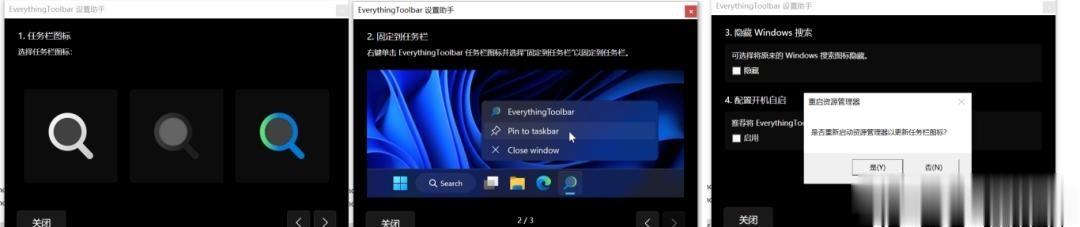
装的时候有点小坑。第一个是任务栏得先取消锁定,不然加不进去;第二个是HTTP服务器必须手动开,Everything菜单里Tools→Options→HTTP Server,勾上Enable,端口默认41110,别改;第三个是第一次加进去可能不显示,别急着重装,右键任务栏→重启explorer就行。我试过,Explorer一重启,那条搜索栏立马就挂上去了,不用关Everything,也不用重开它。
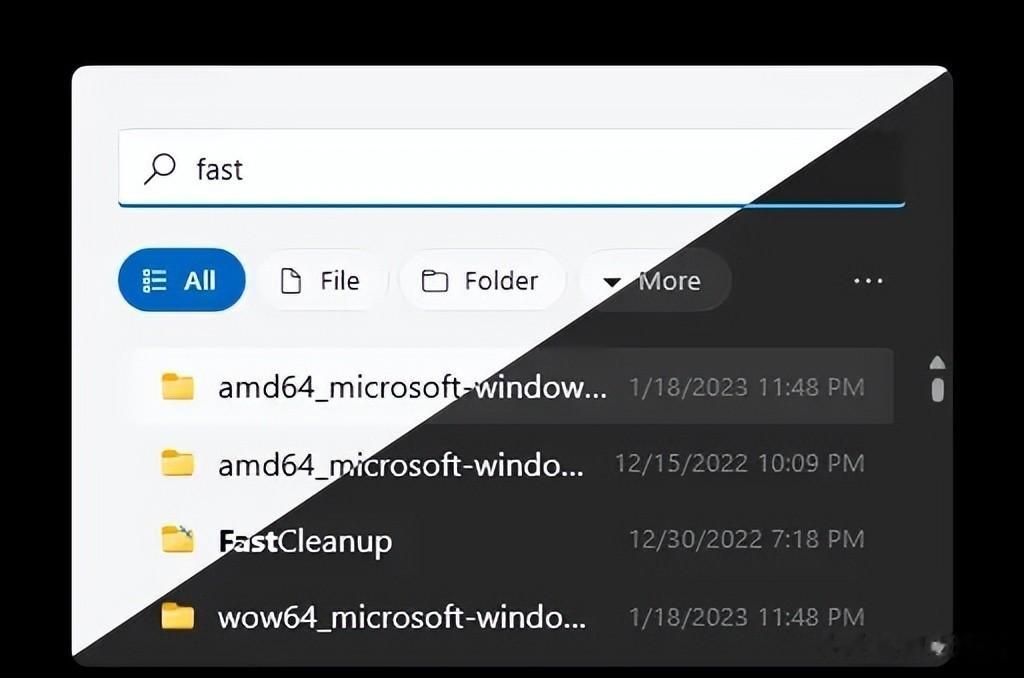
拉长它之后,顶部会自动多出“All/Files/Folders”三个小标签,点哪个就只看哪类。不是简单过滤,是调Everything的筛选接口,速度快得没感觉。搜出来的结果,预览图是缩略图,图片和PDF都能看到小图,比Win11自带搜索强多了。主题自动跟系统走,我开深色模式,它就黑底白字,不刺眼。

但它真不是万能的。我试了局域网里的Z盘(SMB共享),搜不出来,得先映射成本地Z:才行。想按修改时间范围筛,比如“最近7天的.docx”,它不支持,得回Everything主界面点高级筛选。还有,我有两块显示器,它只在主屏任务栏有,副屏任务栏上不管怎么拖都没反应——作者issue里说了,还没做多屏注册,目前就认主屏。
代码是MIT协议,谁都能看。我翻了下GitHub,最近几个PR很实在:一个加了搜索历史加密,存本地的记录不再是明文txt;一个写了AutoHotKey的快捷键脚本模板,按Alt+空格就能呼出并聚焦;还有一个给盲人朋友加的NVDA支持,按钮和结果都加了无障碍标签。比某些要年费的商业软件强,功能不多,但每一样都真能用上。
有人说它是“挂件”,我说它更像一根线,把Everything和你正在干的事悄悄缝起来了。我不再觉得“我在用搜索工具”,就是手边缺个文件,一抬手就找。它不弹窗、不抢焦点、不占桌面,就安静地躺在那儿,等你想起它。
我把它设成开机自启,任务栏上没别的多余图标,就留它一条细长的栏。用了三天,忘了它是个软件。
没了。