iPhone的使用寿命很长,如果保养得当,通常可达10年。但由于苹果频繁更新设备,大多数用户每3年就会通过出售旧设备来升级。然而,在出售之前,采取一些步骤以避免潜在问题是非常重要的。本文将介绍如何在出售前擦除iPhone数据。在旧设备上采取这些步骤,这样手机一旦售出,您就无需再担心。
第1部分:擦除iPhone数据前需要做什么【9件事】1.1 备份数据iReaShare iOS助手(Windows和Mac)是一款专业工具,可让您轻松将iPhone数据备份到电脑。使用它可确保您的联系人、短信、照片和其他重要文件在出售设备前已安全保存。这是防止数据丢失和保护个人信息的关键步骤。在电脑上免费下载这款专业程序,并在执行以下操作前将iPhone备份到电脑。您也可以使用iCloud保留iPhone数据的副本。快速指南:
确保iPhone连接到稳定的Wi-Fi网络。打开“设置” – 点击顶部的Apple ID名称。进入iCloud > iCloud备份。如果尚未开启,请打开iCloud备份。点击“立即备份”并等待备份完成。(当iPhone连接电源、锁定并接入Wi-Fi时,iCloud会自动每天备份一次。)1.2 关闭iMessage和FaceTime关闭iMessage:
打开“设置”应用。向下滚动并点击“信息”。关闭iMessage(开关变为灰色)。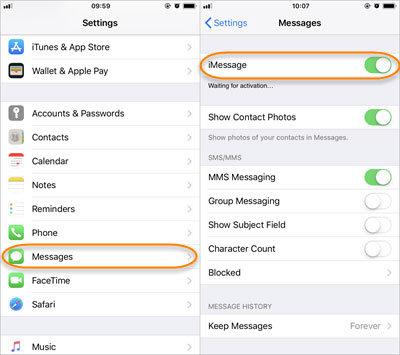
关闭FaceTime:
返回“设置”。向下滚动并点击“FaceTime”。关闭FaceTime。1.3 取消配对Apple Watch将iPhone和Apple Watch靠近放置。在iPhone上打开Apple Watch应用。点击底部的“我的手表”。点击顶部的“所有手表”。点击要取消配对的手表旁边的“i”图标。选择“取消配对Apple Watch”并确认。如果提示,请输入Apple ID密码以关闭激活锁。注意:取消配对会自动将Apple Watch数据备份到iPhone,以便您稍后在新设备上恢复。1.4 关闭“查找我的iPhone”打开“设置”应用。点击顶部的Apple ID名称。选择“查找”。点击“查找我的iPhone”。关闭“查找我的iPhone”。输入Apple ID密码并确认关闭。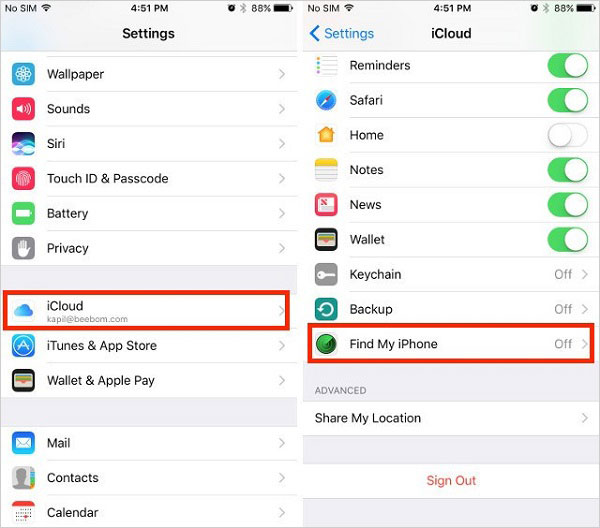

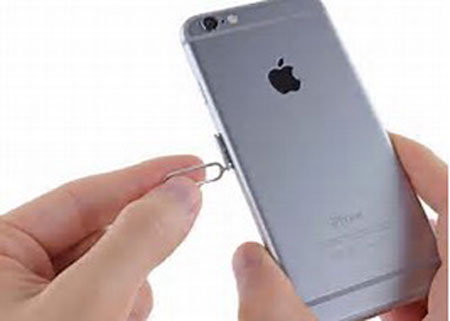
通过“抹掉所有内容和设置”可以直接擦除iPhone,删除应用、个人数据并恢复出厂设置——这对出售来说很方便。这个内置方法快速,无需额外工具或电脑。然而,它并不完全安全,因为某些数据仍可能被专业软件恢复。操作步骤如下:
进入 设置 > 通用 > 传输或还原iPhone > 抹掉所有内容和设置。按照屏幕提示操作,输入密码(如要求)。iPhone将重置,删除所有个人数据、应用和设置。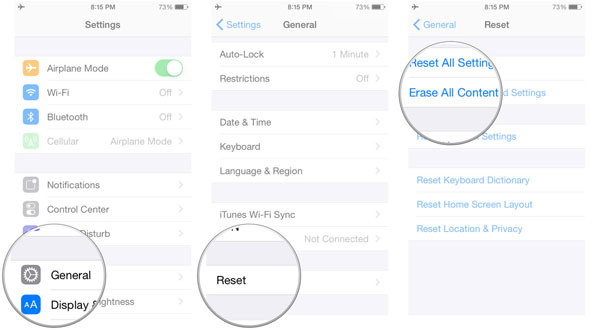
iTunes 和 Finder 是苹果官方工具,可让您通过电脑管理和恢复iPhone。它们可以擦除所有内容和设置,将设备恢复为出厂设置——这使它们成为准备出售iPhone的理想选择。与直接在设备上擦除相比,这种方法在移除个人数据方面更彻底、更可靠。
通过iTunes擦除iPhone的步骤(Windows或macOS Mojave及更早版本):
使用USB线将iPhone连接到电脑。打开iTunes并点击设备图标选择您的iPhone。点击“恢复iPhone”。确认您要抹掉所有内容和设置并将设备恢复为出厂设置。等待过程完成,然后安全断开iPhone。
通过Finder擦除的步骤(macOS Catalina或更高版本):
将iPhone连接到Mac。打开Finder并在侧边栏中选择您的iPhone。点击“恢复iPhone”。确认抹掉所有内容并恢复出厂设置。等待iPhone重启并显示设置屏幕。第4部分:如何彻底擦除iPhone数据以出售【完全安全】作为一款功能强大的工具,iReaShare iOS数据擦除工具 可以彻底擦除iPhone上的所有数据,确保出售、捐赠或回收时的安全性。它提供多种安全级别,永久删除个人信息,包括已删除的文件。该工具已赢得超过68万iPhone用户的信任,提供可靠且用户友好的隐私保护方式。iReaShare iOS数据擦除工具 – 核心亮点:
一键擦除:一键清除iOS设备上的所有数据。多种安全级别:选择低、中、高等级,平衡速度与安全性。永久删除:擦除已删除的文件,无法恢复。全面数据清除:移除联系人、短信、照片、应用、设置等。用户友好界面:无需技术知识即可轻松使用。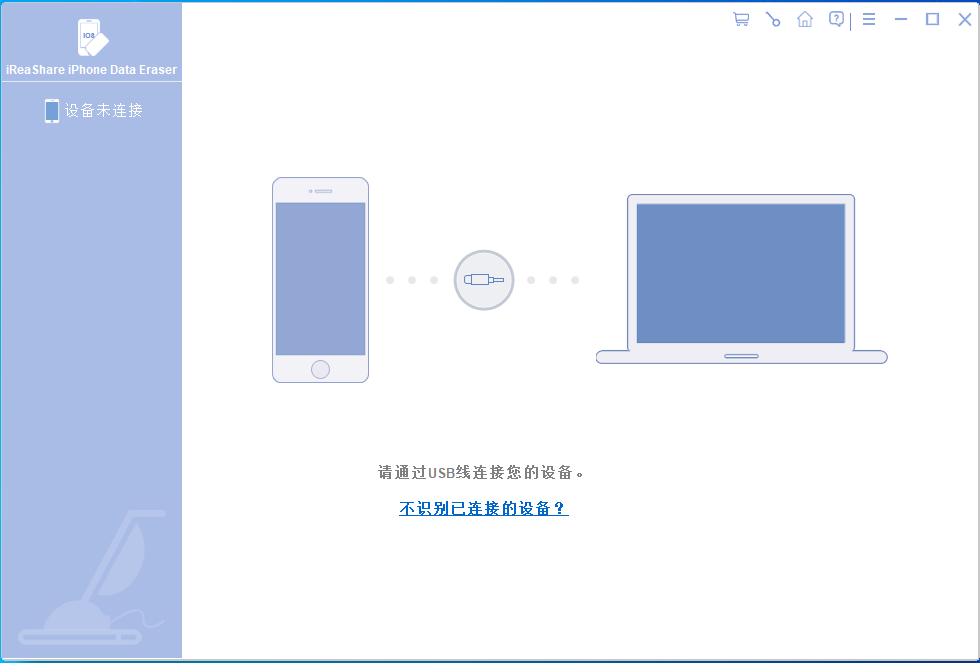
如何使用iReaShare iOS数据擦除工具擦除iPhone?
在电脑上启动已安装的iReaShare iOS擦除工具,并通过USB线连接iPhone。设备识别后,点击程序界面中的“擦除”按钮。选择安全级别 – 低、中或高 – 根据您的需求,点击“确定”确认。在确认框中输入“delete”,点击“擦除”开始擦除iPhone。保持设备连接,直到过程完全完成。额外提示:如何将iCloud备份恢复到新iPhone 17/16要将旧iPhone的iCloud备份恢复到新iPhone(如iPhone 17/17 Pro/17 Pro Max/Air),请在设置新设备时,直到出现“App与数据”屏幕。选择“从iCloud备份恢复”,使用Apple ID登录,并选择旧手机的最新备份。保持新iPhone连接Wi-Fi和电源,恢复过程可能需要一些时间。完成后,您的应用和数据将开始下载,您可能需要重新登录某些账户。
总结在准备出售iPhone时,擦除所有数据对保护隐私至关重要。您可以直接通过“设置”擦除,但此方法可能无法完全防止数据恢复。使用iTunes/Finder提供更安全的擦除方式,而iReaShare iOS数据擦除工具 则提供最安全彻底的解决方案,具备多种安全级别,永久删除所有数据。使用前,请确保已遵循第1部分中提到的关键步骤。