由于系统差异,把传音 Infinix 手机数据传到 Mac 可能会觉得复杂。无论你是想备份重要数据防止丢失、在更大屏幕上编辑管理文件,还是单纯给手机腾出空间,找到简单、可靠、同时兼容 Infinix 与 Mac 系统的方法或工具是关键。
本文整理了5 种最佳方案,帮你顺畅完成 Infinix 到 Mac 的数据传输,按需选择最合适的方式。
iReaShare
Android Manager(Mac 版 / Windows 版)是一款强大工具,可轻松在传音 Infinix 手机与 Mac
之间传输文件。支持传输照片、视频、音乐、联系人、短信、应用、文档等多种数据。你可以预览并挑选特定文件传输,操作简单高效。
它还提供一键备份与恢复功能,保障数据安全。兼容绝大多数安卓设备(含传音 Infinix),是在 Mac 上管理 Infinix 数据的可靠方案。
快速迁移媒体与非媒体文件
直接在 Mac 上管理联系人、通话记录
在电脑上查看、发送、删除短信
安装 / 卸载应用、截取手机屏幕
轻松添加、删除、导出媒体文件
Infinix 手机一键备份与恢复
兼容绝大多数 Infinix / 安卓 / Mac/PC 设备,包括 Hot 50 Pro、Hot 40 Pro、Hot 20 系列等,全程隐私保护分步操作指南在 Mac 上启动已安装的 iReaShare Android Manager,用 USB 线将 Infinix 连接到 Mac。按屏幕提示完成授权,确保设备被识别;识别成功后进入主界面。(支持无线连接手机与 Mac)
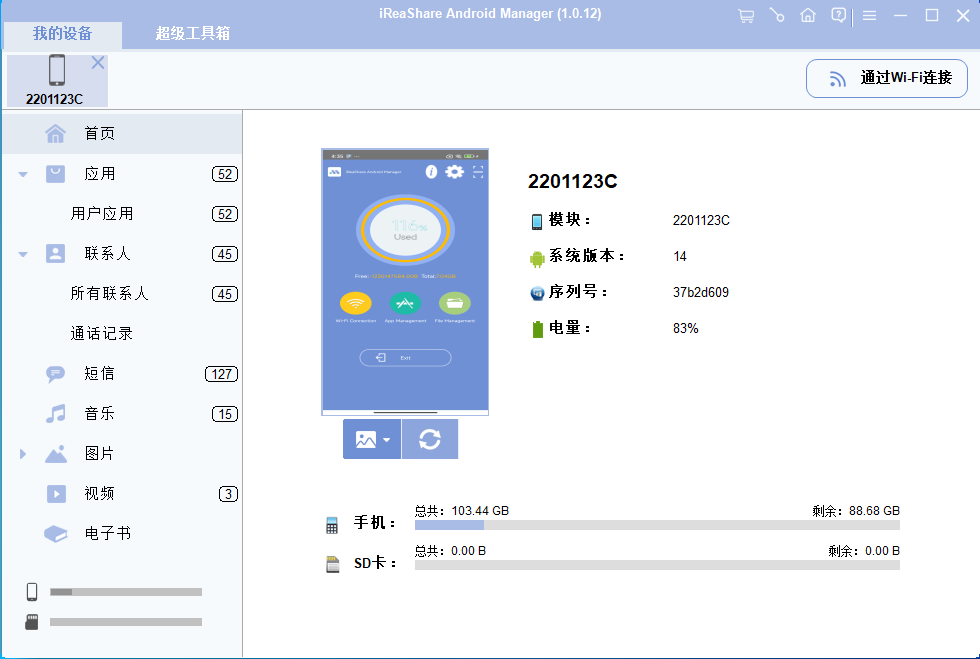
在左侧面板选择要传输的数据类型,右侧即可预览 Infinix 里的文件。勾选需要的内容,点击导出,开始将数据从 Infinix 传到 Mac。方法 2:用 Mac 自带 Image Capture 从 Infinix 传数据到 Mac
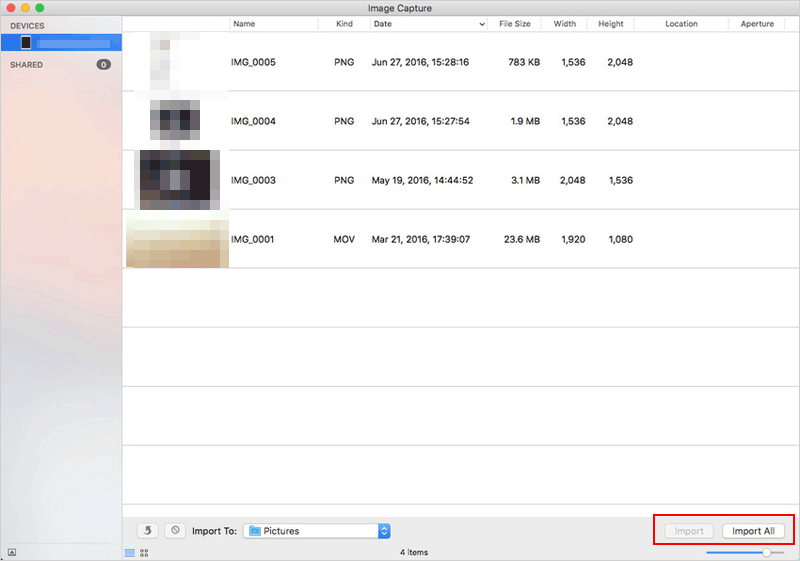
Image Capture 是 macOS 自带工具,可将传音 Infinix 等设备的照片、视频传到 Mac。用 USB 连接手机并选择正确 USB 模式后,Image Capture 会自动识别设备,允许你选择并下载媒体文件。
分步操作指南连接 Infinix 手机:用 USB 线连接,解锁手机,将 USB 模式设为文件传输(MTP)或照片传输(PTP)。打开 Image Capture:在「应用程序」里找到,或用聚焦搜索(Spotlight)打开。
选择设备:在左侧「设备」栏选中你的 Infinix。
选择照片:预览并勾选文件(可按住 Cmd 或 Shift 多选)。
开始传输:点击「导入」或「全部导入」,选择保存位置即可。无法识别解决办法更换 USB 线或接口
解锁手机并确认 USB 模式为 MTP/PTP
重启两台设备后重新连接
更新 macOS 与手机系统
检查 Mac 隐私设置里的设备访问权限方法 3:用 MacDroid 从 Infinix 传数据到 Mac
MacDroid 是一款 Mac 应用,可通过 USB 顺畅传输 Infinix 文件。支持照片、视频、音乐、文档、APK、整个文件夹等各类数据。手机以 MTP 模式连接后,MacDroid 会在访达(Finder)中挂载设备,可直接拖拽文件。
分步操作指南从官网下载安装 MacDroid,在 Mac 上打开。用 USB 连接 Infinix 与 Mac,手机端 USB 模式设为文件传输(MTP)。
按提示允许文件访问,让 Mac 识别手机。
在 MacDroid 中选择安卓文件传输的 MTP 模式,Infinix 会出现在已连接设备列表。
点击「挂载(Mount)」,即可在 Mac 访达中访问 Infinix 存储。
打开访达,在「位置」下找到已挂载的 Infinix,按需拖拽文件。无法识别解决办法确保开启 USB 调试

更换 USB 线或接口
重启 Infinix 与 Mac
检查连接时 USB 模式是否为文件传输(MTP)方法 4:用 Commander One 从 Infinix 传数据到 Mac
Commander One 是优秀的 Infinix 同步工具,属于双面板 Mac 文件管理器,可在 MTP 模式下轻松传输 Infinix 文件。支持照片、视频、音乐、文档、应用文件等各类数据,界面支持拖拽,无需额外驱动即可快速互传。
分步操作指南在 Mac 安装 Commander One。
用 USB 连接安卓(Infinix),设为 ** 文件传输(MTP)** 模式。
打开 Commander One,找到设备(可点击「Devices」按钮)。
使用双面板界面,在 Infinix 与 Mac 之间拖拽文件。
传输完成后,右键安全弹出 Infinix 设备。方法 5:用蓝牙从 Infinix 传文件到 Mac
蓝牙是无线传输技术,无需线材即可在 Infinix 与 Mac 之间分享文件。支持照片、视频、文档、音频等常见类型。适合快速、小文件传输;大文件或批量传输比 USB 或专用软件更慢、效率更低。
分步操作指南Infinix 进入「设置 > 蓝牙」,开启蓝牙。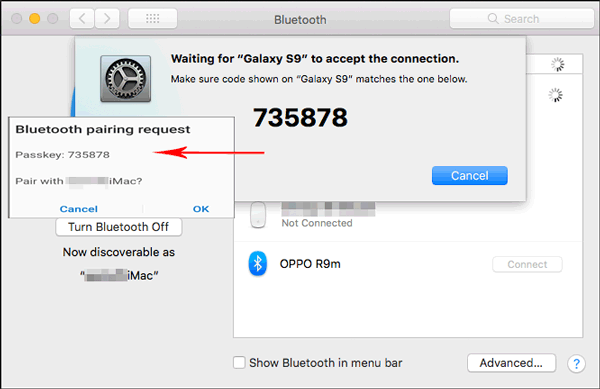
Mac 打开「系统设置 > 蓝牙」,开启蓝牙。
在 Mac 上的可用设备列表中选择你的 Infinix。
如有提示,在两台设备上确认配对码。
在 Infinix 上打开文件管理器或相册。
选择要传输的文件,点击「分享 > 蓝牙」,选择你的 Mac。
Mac 上会弹出接收提示,点击「接受」并选择保存文件夹。最后
选对方法,从传音 Infinix 传到 Mac 就会很简单。无论你要迁移照片、视频、文档还是其他媒体,本文提供的方案都能稳定顺畅完成。
但如果你专门需要传输联系人、通话记录、短信这类非媒体数据,iReaShare Android Manager会是最佳选择,它对这类重要数据提供全面支持与便捷管理。