今天我们来聊聊Photoshop的一个常见小坑:打开某些图片后,如果为“索引颜色”模式,不仅无法新建图层,还没法进行正常的编辑操作。这问题困扰了不少新手,尤其是处理GIF格式图片时。
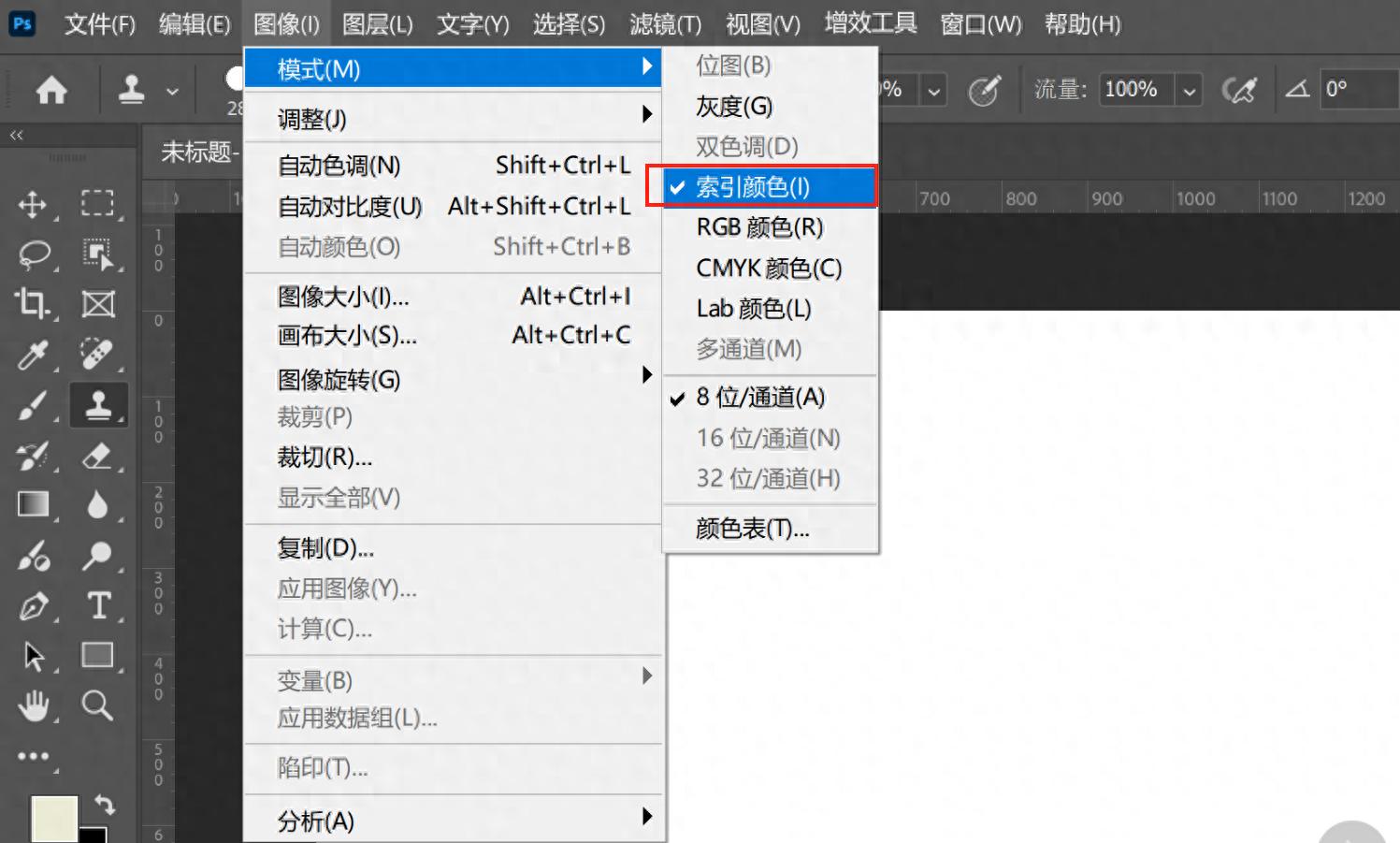
别担心,本文将基于实际操教你一键解决,顺便扩展一下PS的图像模式知识,保准你下次遇到类似问题秒变大神!
先来了解问题根源想象一下,你从网上下载了一个可爱的GIF动图,想在PS里稍作修改,比如加个文字或调整颜色。结果一打开,软件提示“索引颜色”,图层面板灰蒙蒙的,无法新建图层,甚至一些滤镜和调整工具都用不了。这是什么情况?
GIF格式图片天生就是“索引颜色”模式。这种模式是为了压缩文件大小而设计的,它只支持256种颜色(标准的RGB颜色模式支持 16777216 种颜色),适合简单图形或动画,但不利于复杂编辑。
在PS中,索引模式下,很多高级功能被限制,比如新建图层、应用渐变或使用某些笔刷。这就好比你想在黑白电视上玩彩色游戏,根本不兼容!除了GIF,某些老旧的PNG或扫描图片也可能默认索引模式。如果你经常处理网页素材或旧文件,这问题就避不开。
别慌,解决方案超级简单,只需转换图像模式,就能让图片“重获新生”。
一步步操作:从索引到RGB的华丽转身咱们直接上干货!假设你已经打开了问题图片。
跟随以下步骤,3分钟内搞定。
检查当前模式:在PS菜单栏点击“图像”(Image) > “模式”(Mode),看看是否显示为“索引颜色”(Indexed Color)。如果是,那就是罪魁祸首。转换到RGB模式:还是在“图像” > “模式”菜单下,选择“RGB颜色”(RGB Color)。点击后,PS会自动转换,图片瞬间变得可编辑!修改之后你可以新建图层、添加文字、应用滤镜,一切恢复正常。注意:如果图片有透明度或特殊效果,转换时可能稍有颜色变化,但通常影响不大。转换后,记得保存为PSD或PNG格式,以保留编辑灵活性。为什么选择RGB?因为RGB是PS的“万金油”模式,基于红绿蓝三原色,支持数百万颜色,适合屏幕显示和大多数设计需求。相比之下,CMYK模式更偏向印刷(青品黄黑四色),而索引模式则太“吝啬”了。
扩展知识:PS的图像模式全解析光解决问题还不够,咱们再深挖一下PS的各种模式,避免下次踩坑。
PS有几种常见模式,每种对应不同场景和工具可用性。以下表格进行了总结:
模式名称
适用场景
支持功能示例
RGB颜色 (R)
数字设计、网页、屏幕显示
新建图层、滤镜、3D、文字、调整全支持
CMYK颜色 (C)
印刷品、出版物
类似RGB,但颜色更接近打印效果;不支持某些3D功能
灰度 (Grayscale)
黑白照片、简约设计
支持基本编辑,但无颜色;滤镜有限
索引颜色 (Indexed)
低颜色需求,如图标
限制多,无法新建图层或高级调整
位图 (Bitmap)
纯黑白、二值图像
极简编辑,适合扫描线稿
从表中可见,RGB是大多数人的首选,因为它兼容性最强。如果你处理3D模型或视频,RGB还能无缝接入视图和滤镜工具。反之,如果是印刷项目,记得提前转CMYK,避免颜色偏差。
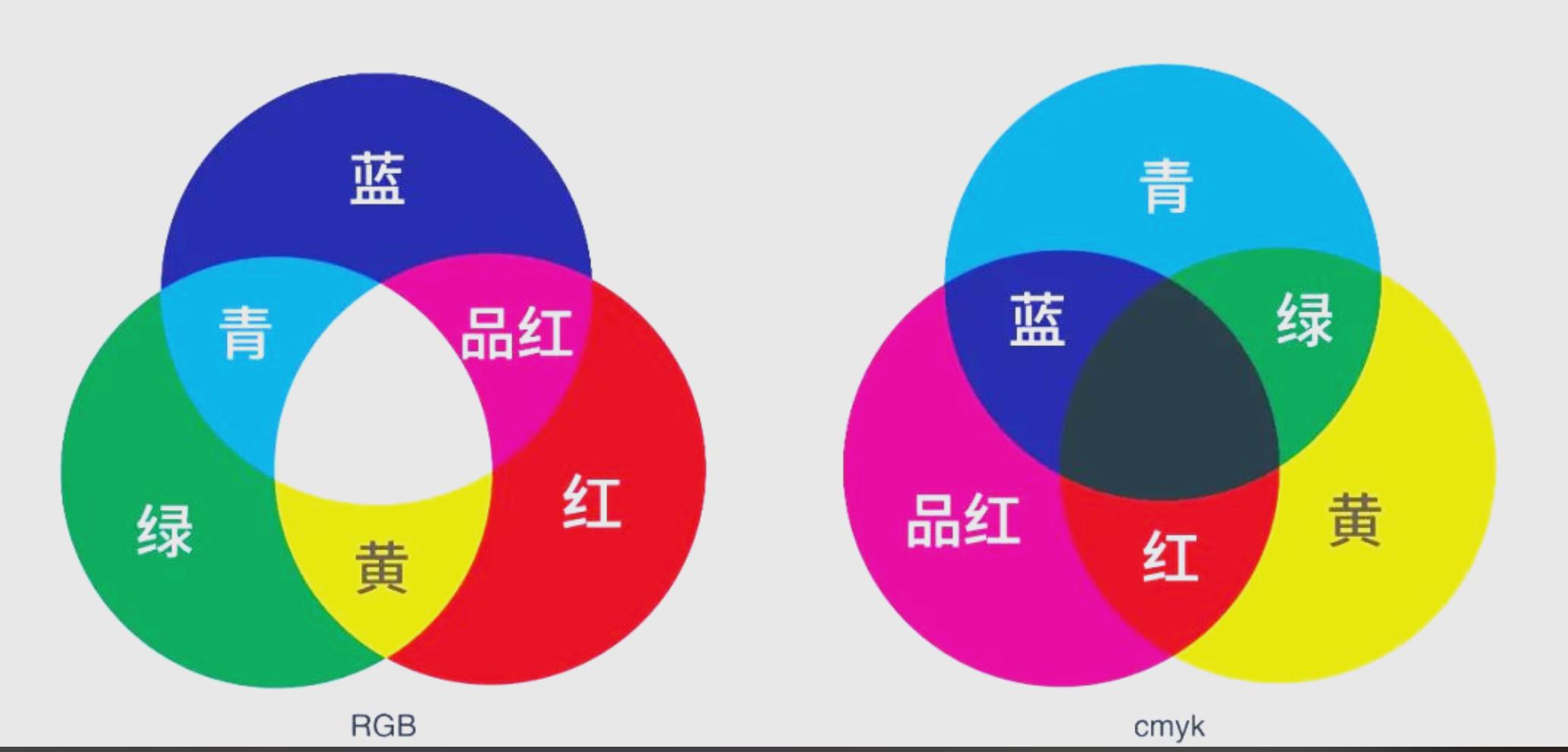
Photoshop的图像模式就像设计的“交通规则”,懂了就能畅通无阻。
下次打开图片无法编辑,别急着关掉——试试转换RGB,一切迎刃而解!
这不仅仅是解决问题,更是提升设计效率的秘诀。