没有什么比在 iPhone 上点击“发送”按钮发送重要短信后,却发现它根本无法送Android手机更令人沮丧的了。无论是私人信息、工作汇报还是有时效性的信息,这个问题都会严重影响沟通。
好消息是,iPhone 无法向Android发送短信通常是由简单的设置冲突或暂时的网络故障引起的,而非硬件损坏。在本指南中,我们将首先解释 iPhone 无法向Android设备发送短信的最常见原因,然后逐步引导您解决此问题。如有需要,我们还会介绍一种将短信从 iPhone 传输到Android便捷方法。
在着手解决问题之前,了解根本原因可以帮助您更快地找到正确的解决方案。以下是一些最常见的原因:
iMessage 已启用: iPhone 可能会尝试以 iMessage 而非短信的形式发送消息,而Android手机无法接收短信。 短信/彩信已关闭:向Android用户发送短信需要在 iPhone 设置中启用短信或彩信功能。 网络连接不良:手机信号弱或移动数据不稳定会导致消息无法发送。 运营商问题:运营商临时中断或账户限制可能会阻止短信/彩信的发送。 联系人已被屏蔽:如果Android号码被屏蔽,则消息将无法发送。 iOS系统故障:软件漏洞或最近的iOS更新可能会干扰短信功能。第二部分:如何解决 iPhone 无法向Android发送短信的问题我们已将修复方案按从简到繁的顺序排列,因此请从最基本的步骤开始,如果需要,再逐步尝试其他方案。大多数用户使用前几个解决方案即可解决问题。
2.1 关闭 iMessageiMessage 只能在苹果设备之间使用,因此启用 iMessage 后,从 iPhone 发送到Android手机的信息可能无法送达。这是 iPhone 无法向Android发送短信的最常见原因之一。
解决方法如下:
步骤 1. 在你的 iPhone 上,打开“设置”,然后点击“信息”。
步骤二:找到“iMessage”开关并将其关闭。等待几秒钟,直到更改生效。

如果问题仍然存在(例如,短信仍然无法发送),请使用苹果官方工具从 iMessage 中注销您的电话号码:
访问苹果公司的 iMessage 注销页面。 请输入您的电话号码。 请按照屏幕上的指示确认注销。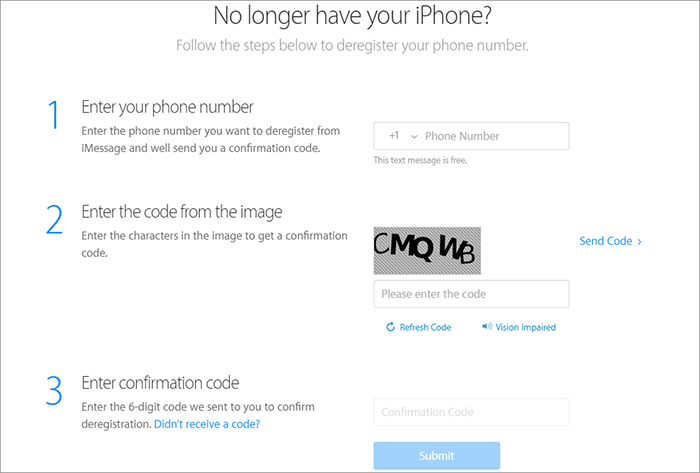
从 iPhone 向Android发送短信依赖于蜂窝网络,而不仅仅是 Wi-Fi,因此稳定的网络连接至关重要。如果信号弱或运营商服务中断,短信和彩信可能无法发送。
请尝试以下步骤:
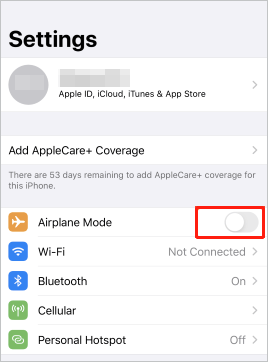
步骤 1. 切换飞行模式
打开“设置”,开启“飞行模式”。等待 10-15 秒,然后将其关闭。这可以刷新您的蜂窝网络连接,通常可以解决暂时的网络故障。
步骤二:检查信号强度
查看iPhone右上角的信号格。如果只有0-1格信号,请移至信号更好的区域,例如靠近窗户、室外或远离厚墙。
步骤 3:验证蜂窝网络服务
前往“设置”>“蜂窝网络”(或在某些地区为“移动数据”),确保蜂窝数据已启用,并且您的移动套餐已激活。
第四步:检查网络中断
请联系您的运营商(例如 AT&T、Verizon 或 T-Mobile),或查看其官方网站或应用程序,了解您所在地区是否有网络中断报告。运营商网络中断可能会暂时中断短信和彩信服务。
2.3 启用以短信和彩信形式发送消息您的 iPhone 需要启用短信和彩信功能才能向非苹果设备发送短信。以下是如何确认这些设置:
步骤 1. 打开 iPhone 上的“设置”,然后点击“信息”。
步骤 2. 找到“短信”并将其开启。这样你的 iPhone 就可以向非 iPhone 设备发送标准短信了。
另外,启用“彩信”(这是向Android设备发送照片、视频或群组短信所必需的)。
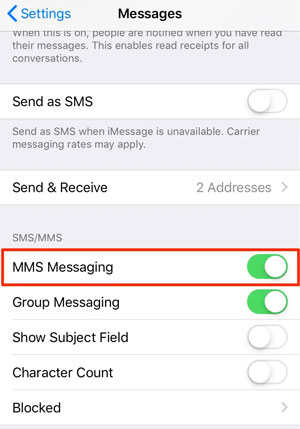
步骤 3. 确保“以短信形式发送”已启用(如果 iMessage 发送失败,此设置会自动以短信形式发送消息,这对于跨平台通信非常有用)。
2.4 重启 iPhone简单的重启即可解决可能导致短信无法送达的临时软件故障。不同 iPhone 机型的重启步骤略有不同:
适用于 iPhone 8 或更新机型:
快速按下并松开“音量+”按钮,然后快速按下并松开“音量-”按钮。最后,按住“侧边”按钮,直到出现苹果标志。松开“侧边”按钮,等待手机重启。
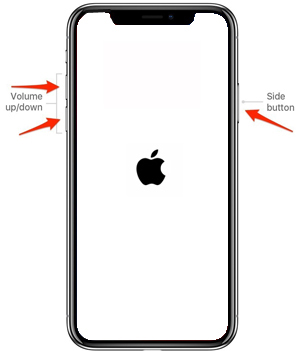
适用于 iPhone 7 或 7 Plus:
同时按住“音量减小”按钮和“睡眠/唤醒”按钮,直到出现苹果标志。松开两个按钮,等待重启。
适用于 iPhone 6s 或更早版本(包括第一代 SE):
同时按住“主屏幕”按钮和“睡眠/唤醒”按钮,直到出现苹果标志。松开两个按钮,等待重启。
2.5 检查iOS更新过时的iOS版本通常包含可能影响消息功能的漏洞。更新到最新iOS可以解决这些问题:
步骤 1. 打开“设置”>“常规”>“软件更新”。
步骤 2. 您的 iPhone 将检查是否有可用更新。如果有可用更新,请轻点“下载并安装”。请确保您的手机已连接到 Wi-Fi 且电量至少为 50%(或已连接电源),以避免更新过程中出现中断。
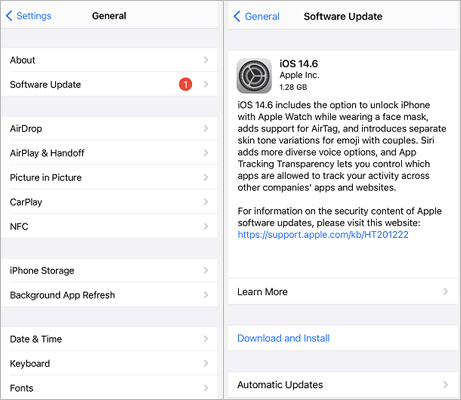
此外,请检查运营商设置更新:打开“设置”>“通用”>“关于本机”。等待 10-15 秒。如果有可用的运营商设置更新,将会弹出提示。点击“更新”进行安装。运营商设置更新可以提升 iPhone 与运营商网络之间的兼容性,从而解决短信/彩信问题。
2.6 确保Android联系人未被屏蔽误将Android用户的号码屏蔽会导致无法发送短信。以下是如何查看和解除屏蔽的方法:
步骤 1. 打开 iPhone 上的“设置”,然后点击“电话”。
步骤 2. 向下滚动并点击“已屏蔽的联系人”。
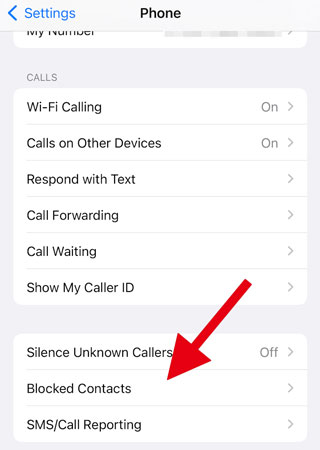
步骤 3. 如果Android用户的号码已列出,请向左滑动并点击“解除屏蔽”。或者,点击右上角的“编辑”,点击号码旁边的红色减号,然后点击“解除屏蔽”。
请Android用户检查是否也屏蔽了您的 iPhone 号码。在大多数Android设备上,您可以通过打开“信息”应用 > “设置” > “已屏蔽号码”来完成此操作。如果您的号码在列表中,他们应该会将其解除屏蔽。
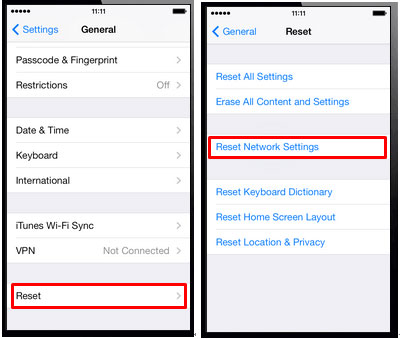
2.7 重置网络设置如果以上方法无效,则可能是网络设置错误(例如,APN、短信中心号码)导致的。重置网络设置会将这些设置恢复为默认值,这通常可以解决短信问题。但此操作会清除您保存的 Wi-Fi 密码,因此请确保在操作前已准备好密码。
步骤 1. 打开“设置”>“常规”。
步骤 2. 点击“重置”,然后选择“重置网络设置”。
如果尝试了所有其他方法后,您的 iPhone 仍然无法向Android发送短信,则问题可能出在更深层次的iOS系统问题上。iOS iOS恢复是一款专业的工具,可以安全地修复系统故障,而不会丢失您的数据。
为什么要使用iOS系统恢复?
修复了可能导致信息发送受阻的各种iOS问题,例如iPhone 卡在 Apple 标志、无限重启或软件错误。 安全易用;您的信息和其他数据将完好无损。 兼容所有 iPhone 机型,包括 iPhone 11-17 和最新的iOS版本。如何使用iOS系统恢复功能修复 iPhone 无法向Android发送短信的问题?
01在电脑上安装并打开iOS系统恢复程序。通过 USB 数据线连接 iPhone,然后选择“ iOS系统恢复”开始操作。
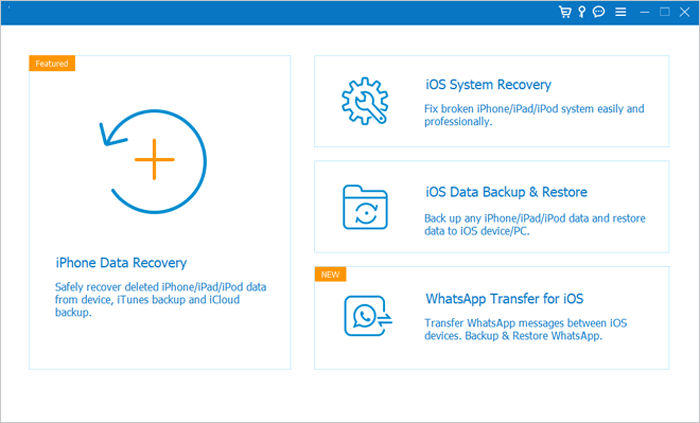
02该软件将自动识别影响您 iPhone 的任何系统问题。检测到问题后,点击“开始”继续。
03在界面上查看您的 iPhone 型号和iOS版本。如有需要,请使用下拉菜单调整信息。最后,点击“修复”按钮解决问题。完成后,您的 iPhone 应该可以再次向Android发送短信了。
2.9 联系服务提供商如果尝试了以上所有方法后,您的 iPhone 仍然无法向Android发送短信,则问题可能与您的运营商或 SIM 卡有关。在这种情况下,联系您的移动服务提供商是最可靠的解决方案。他们可以检查您的短信服务是否已激活、验证您的帐户状态,并排查任何可能导致短信无法送达的网络或 SIM 卡相关问题。此步骤可确保快速解决运营商方面的问题,从而使您的 iPhone 能够不间断地发送短信。
第三部分:如何轻松地将短信从 iPhone 传输到Android尝试了以上所有故障排除步骤后,您可能还需要一种简便的方法将 iPhone 上的信息传输到Android ,尤其是在更换设备的情况下。手动操作可能速度慢、操作复杂且容易出错。像Coolmuster Mobile Transfer这样的专用工具提供了一种简单可靠的解决方案。只需点击几下,您就可以在设备之间传输短信、联系人、照片、视频和其他数据,无需任何技术知识。
与手动传输方式不同, Coolmuster Mobile Transfer支持多种传输场景: iPhone 到Android 、 Android到 iPhone、 Android到Android以及 iPhone 到 iPhone。这使其成为需要快速安全地更换手机或备份数据的用户的理想工具。有了Coolmuster Mobile Transfer ,在设备之间传输重要信息和其他数据从未如此轻松。
如何使用Coolmuster Mobile Transfer将 iPhone 上的短信传输到Android ?
01下载适用于您的计算机( Windows或Mac )的工具,并按照屏幕上的说明进行安装。
02使用 USB 数据线将您的 iPhone 和Android设备连接到同一台电脑。按照屏幕提示完成连接。程序成功检测到您的设备后,您将看到类似这样的界面。请确保 iPhone 和Android设备在屏幕上的位置正确。
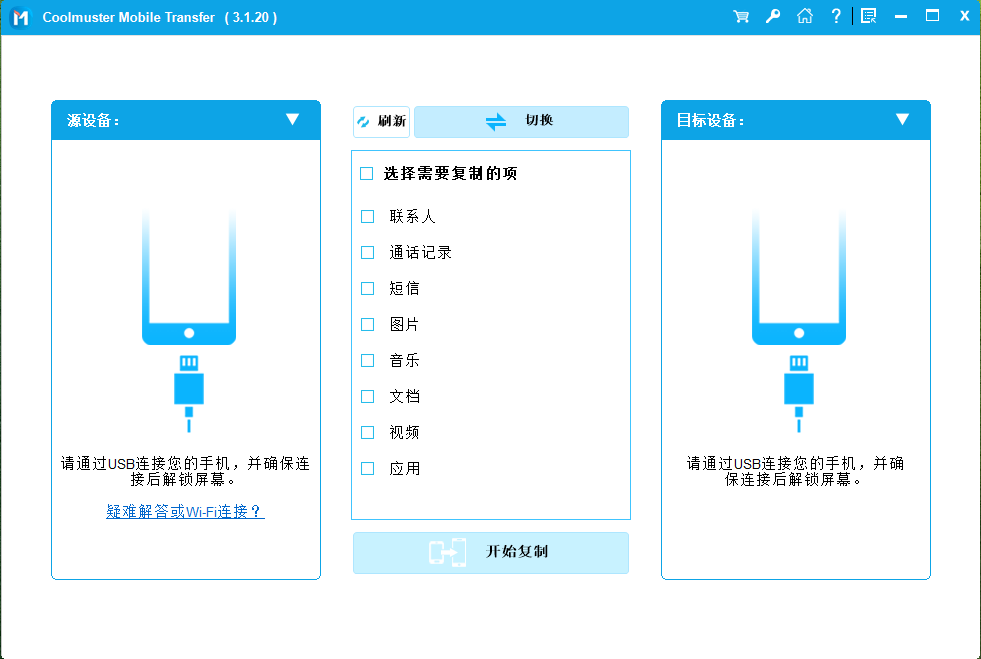
03在中间面板中,选择要传输的数据。这里,我们选择“短信”,然后点击“开始复制”。该程序还支持许多其他数据类型。将短信从 iPhone 传输到Android时,请确保您的 iPhone 已解锁,并留意 iPhone 屏幕上可能出现的任何解锁提示。
结尾现在,按照以上步骤,您可以快速解决 iPhone 无法向Android发送短信的问题。对于更顽固的问题, iOS系统恢复功能提供了一种安全可靠的方法,可以在不丢失任何数据的情况下修复底层系统故障。
如果您要切换设备,或者想在 iPhone 和Android之间(甚至在两部 iPhone 或两部Android设备之间)传输信息、联系人、照片和其他重要数据, Coolmuster Mobile Transfer可以让您轻松、快速、安全地完成传输。通过结合这些解决方案,您可以确保跨设备流畅地收发信息和无缝管理数据。