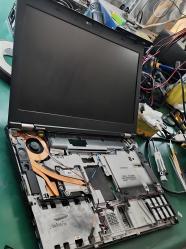
电脑不显示WiFi图标怎么解决 新手也能操作的方法
电脑开机后,右下角任务栏突然少了一个熟悉的WiFi图标,这种情况经常让用户感到疑惑。网络明明就在身边,路由器也正常工作,可电脑却像“闭上眼睛找不到路”,无线网络入口消失,连接新WiFi也变得困难。
实际上,WiFi图标消失并不一定意味着无线网卡损坏。Windows系统中的网络显示、无线服务、驱动程序以及适配器状态相互关联,任何一个环节出现异常,都可能让这个小图标暂时“离家出走”。掌握正确的排查方法,就能快速恢复电脑的无线功能。
Windows系统经过多年发展,网络管理功能已经越来越完善。无论是Windows 10还是Windows 11,用户都可以通过系统设置、服务管理以及设备管理等方式排查问题。微软官方也提供了针对WiFi连接异常的故障排查方案,包括检查网络状态、确认无线适配器、重启相关服务以及使用网络重置功能。
遇到WiFi图标消失的问题,首先可以检查任务栏设置。有时候无线网络功能没有任何问题,只是网络图标被隐藏了。
打开Windows设置,进入任务栏相关选项,查看通知区域中的网络图标是否开启。如果这里被关闭,电脑仍然可以正常联网,但右下角不会显示网络入口。这类问题就像手机桌面上的应用图标被移动,并不是应用本身消失,只是显示位置发生变化。
如果任务栏设置正常,可以尝试重新加载Windows资源管理器。任务栏、桌面以及部分系统界面,都依靠Windows资源管理器运行。当系统界面组件出现短暂异常时,网络图标可能无法正常刷新。
打开任务管理器,找到“Windows资源管理器”,选择重新启动,系统会重新加载桌面环境。这个操作不会影响个人文件,也不会改变系统设置,相当于给电脑界面进行一次快速刷新。
如果刷新界面没有效果,就需要进一步检查无线网卡状态。无线网卡是电脑连接WiFi的重要硬件,而驱动程序则负责让系统识别和控制网卡。
进入设备管理器,查看“网络适配器”选项,确认无线网卡是否正常显示。如果无线设备出现黄色感叹号,可能代表驱动异常。此时可以尝试通过Windows更新获取驱动,或者前往电脑品牌官方网站下载对应型号的无线网卡驱动。
驱动问题在系统更新、重新安装系统或者更换硬件后比较容易出现。不同电脑品牌使用的无线芯片型号不同,盲目安装不匹配的驱动,反而可能造成新的问题。因此,选择正规来源的驱动程序,是恢复无线功能的重要步骤。
除了驱动之外,Windows无线服务也是影响WiFi图标的重要因素。其中,WLAN AutoConfig服务负责扫描无线网络、管理无线配置文件以及帮助系统完成无线连接。如果该服务被关闭,电脑可能无法正常显示WiFi相关功能。微软技术资料指出,WLAN自动配置服务是Windows无线网络连接体系中的重要组成部分。
用户可以按下Win加R键,输入services.msc进入服务管理界面,找到WLAN AutoConfig服务,确认启动类型设置为自动,并检查服务是否正在运行。如果服务停止,重新启动后再观察WiFi图标是否恢复。
部分用户在使用系统优化软件时,可能关闭了一些后台服务,希望减少资源占用。但一些看似“不重要”的服务,实际上承担着系统功能管理任务。优化系统时,需要注意不要随意关闭与网络、安全、硬件相关的服务。
如果以上方法仍然无法解决问题,可以考虑使用Windows自带的网络重置功能。网络重置会重新安装网络适配器,并恢复网络配置到默认状态,适合处理网络设置混乱、升级系统后出现连接异常等情况。
Windows 11用户可以进入“设置”,打开“网络和Internet”,在高级网络设置中找到网络重置选项。Windows 10用户则可以在网络状态页面找到相关功能。微软官方建议,网络重置通常作为较后的排查步骤,因为执行后可能需要重新连接无线网络,并重新配置部分网络软件。
此外,还需要检查一些容易忽略的问题。例如,部分笔记本电脑拥有实体无线开关,或者通过键盘快捷键控制无线功能。如果无线功能被关闭,即使系统正常运行,也可能无法显示WiFi入口。
从实际使用情况来看,电脑WiFi图标消失大多数属于软件层面的异常,而不是硬件直接损坏。按照“先检查显示设置,再确认系统服务,随后排查驱动,最后进行网络重置”的顺序处理,可以避免盲目拆机或者重复安装系统。
数字设备已经成为现代生活的重要工具,电脑网络功能的稳定运行关系到办公、学习以及日常信息获取。一个小小的WiFi图标,背后连接的是完整的无线网络管理体系。
面对电脑故障,最有效的方法不是反复尝试未知操作,而是了解设备运行逻辑,用科学步骤逐层排查。掌握这些基础维护技巧,不仅能够解决WiFi图标消失的问题,也能提高普通用户面对电脑故障时的处理能力。