iOS 26.4于上月正式推送,为Apple Music、播客等多款应用带来全新功能。iOS 26.4还新增一项实用功能:网页版iCloud上线搜索功能,实用性大幅提升。下面教你如何开启该功能。
多数大型科技企业都会优先优化自家服务的网页端。例如谷歌旗下各项服务均以网页端为核心优化方向,客户端反而居于次要地位。
Apple则一直截然相反:优先打磨自家设备上的原生App,虽然也会推出网页版,但网页端功能体验往往滞后于原生应用。
这一点也合乎情理:绝大多数使用Apple服务的用户,基本都在Apple设备上操作,而原生App能带来最优使用体验。
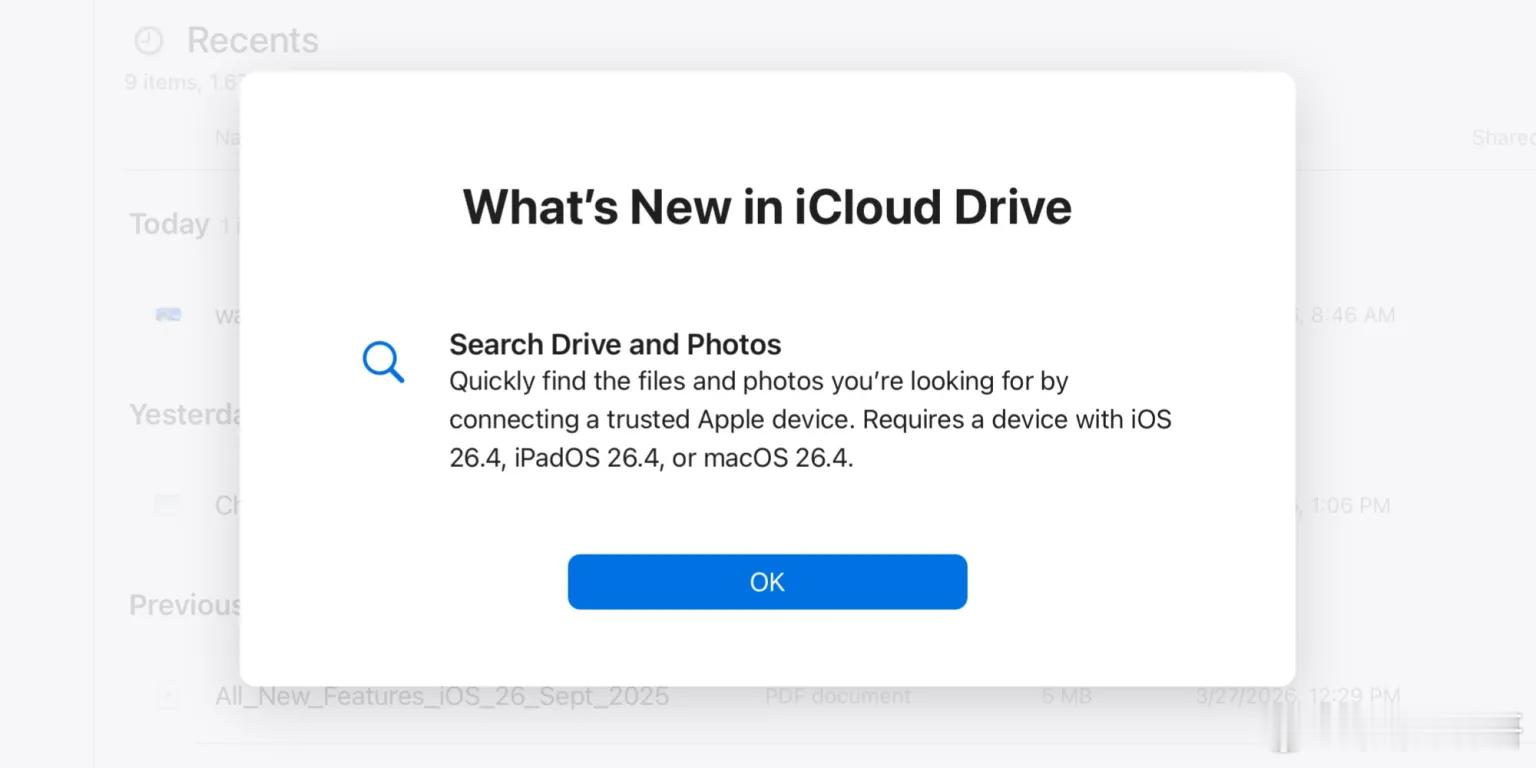
而在iOS 26.4中,Apple为iCloud官网带来一项关键升级,让网页版iCloud变得更好用:现在可支持文件与照片搜索。
iOS 26.4加入了允许搜索开关,默认处于关闭状态。开启后,你就能在网页端检索iCloud云盘文件、iCloud照片图库中的内容。
Apple官方支持文档说明:从iOS 26.4开始,若你已开启 iCloud 官网的数据访问权限,还可以额外打开允许搜索。开启后即可在iCloud官网搜索iCloud云盘文件和iCloud照片。
在搜索框输入内容时,系统会给出智能联想建议:iCloud云盘:文件名、文件夹名、文档类型iCloud照片:日期、人物、拍摄地点
在网页端搜索照片和云盘文件时,搜索过程全程加密并采用端侧处理,Apple服务器不会留存你的搜索记录。
像谷歌云盘、谷歌相册这类以网页端为主的服务,搜索是标配基础功能。而Apple此前仅在iPhone原生文件和照片App中提供搜索能力。
如今iCloud官网也实现了完整的文件、照片搜索体验,和原生App基本一致。
开启网页版iCloud搜索功能步骤:打开iPhone设置→点击顶部个人头像→进入iCloud→下滑找到iCloud.com→打开允许搜索开关→在弹出窗口确认允许。
该开关需要在每一台设备上手动开启,才能为网页端提供搜索结果。如果你的多台设备文件、照片完全同步,只需在iPhone上开启一次即可。
全套使用Apple设备的用户,大概率还是很少用到网页版iCloud。但如果你经常使用Windows或其他非Apple设备办公,这项新功能会非常实用。