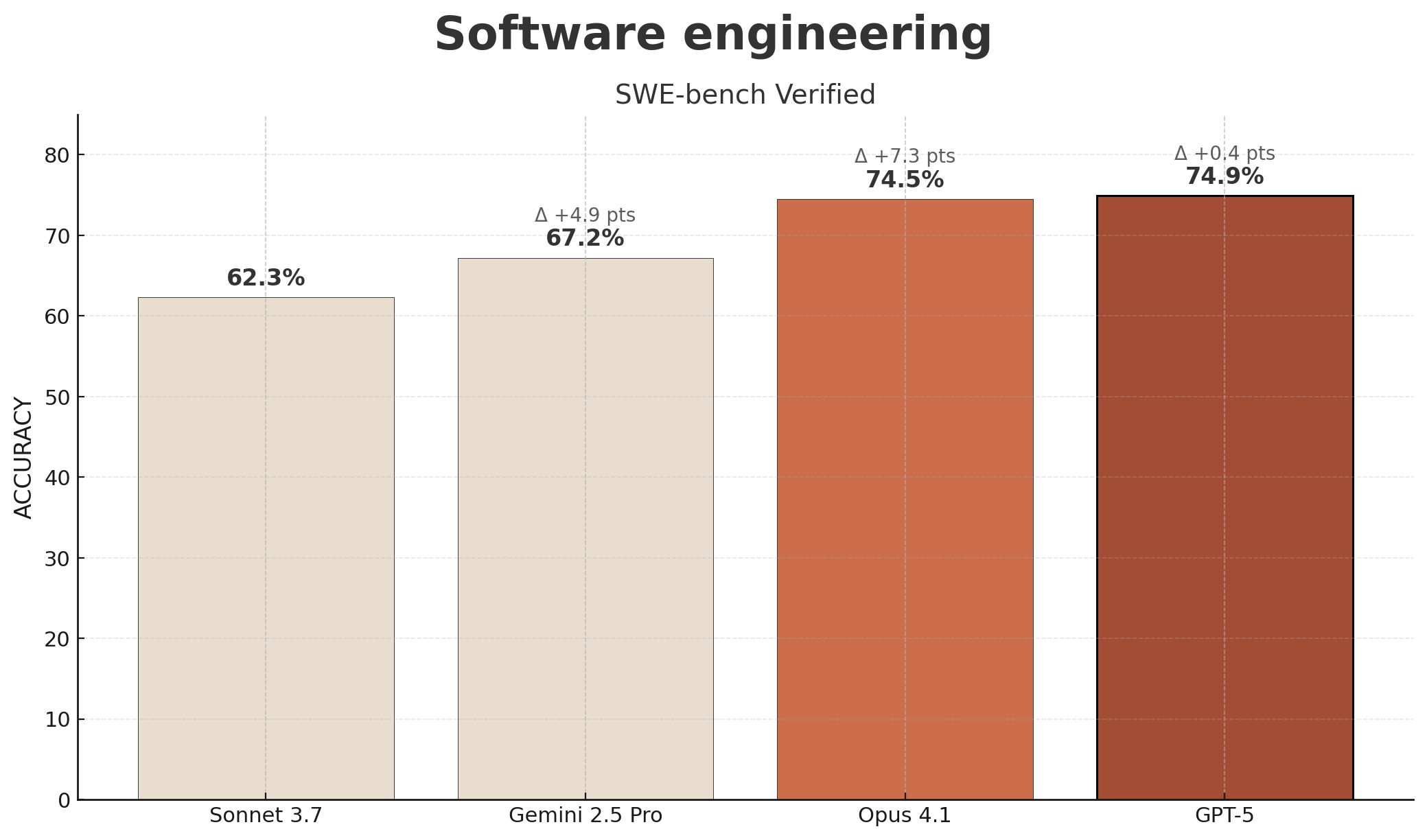
OpenAI 最新发布的 GPT- 5 模型在编程能力上实现了质的飞跃。在权威的编码能力评测 SWE-bench Verified 中,GPT- 5 不仅超越了 Claude 最新的 Opus 4.1 模型登顶榜首,使用成本更是只有后者的 1 /10。
然而,目前最强大的 AI 编程工具仍然是 Claude Code。那么问题来了:如何将两者的优势结合起来?
今天这篇教程将手把手教你实现 GPT- 5 与 Claude Code 的完美结合,无需魔法上网,无需昂贵订阅,新手小白也能 10 分钟搞定!
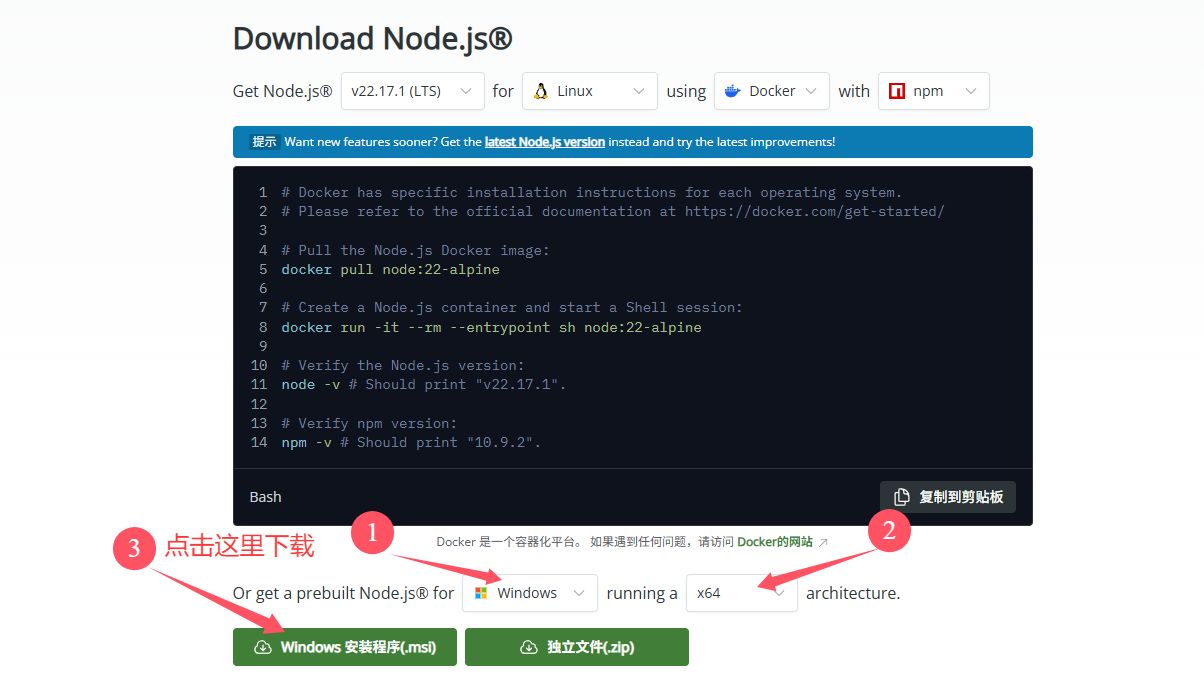
🚀 第一步:安装 Claude Code1.1 安装 Node.js访问 Node.js 官网 下载对应操作系统的安装包,按默认完成安装,安装后在终端输入 node -v 验证安装。
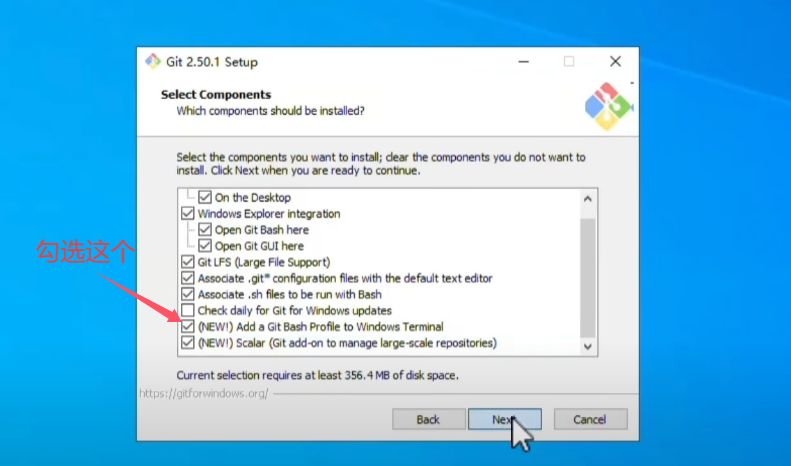
前往 Git 官网,下载 "Git for Windows 64 位" 安装包
安装时勾选 "Git Bash" 选项,其他设置保持默认,一路下一步完成即可
在终端执行这行 npm 命令安装 Claude Code:
# 使用国内镜像源安装npm install -g @anthropic-ai/claude-code#检查是否成功安装claude --version
启动 Claude Code 命令:
claude
首次启动会进入客户端并进行基础初始化(选择主题色、登录方式等)。
🔧 第二步:接入中转 API2.1 获取 API 令牌我们打开这个中转 API 网站:https://wolfai.top,推荐原因
国内直接访问,无需魔法上网支持 GPT-5、Cluade Code 等多种模型按量使用,单价仅为官方价格的 20%运行稳定,响应速度快注册登录进来以后,在控制台左侧找到“令牌管理”菜单,点击上方“添加令牌”创建一个新的令牌(可自定义名称、分组与有效期)
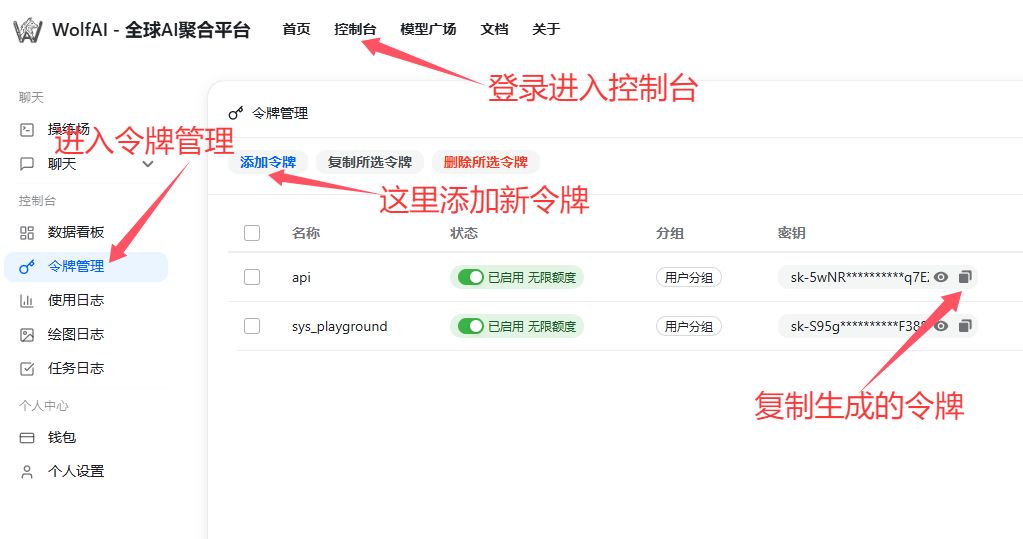
请妥善保管自己生成的 API 密钥,在后续我们都需要用到它!
2.2 环境变量配置执行下面的环境变量配置命令,把你的 API Key 和平台地址告诉 Claude Code,其中替换 sk-… 为您上一步生成的 API 令牌,模型可根据自己需要更改
Windows PowerShell 环境变量配置
setx ANTHROPIC_AUTH_TOKEN "sk- 你的 API 令牌"
setx ANTHROPIC_BASE_URL "https://wolfai.top"
setx ANTHROPIC_MODEL "gpt-5"
macOS/Linux 环境变量配置
echo "export ANTHROPIC_AUTH_TOKEN=sk- 你的 API 令牌" >> ~/.bashrc
echo "export ANTHROPIC_BASE_URL=https://wolfai.top" >> ~/.bashrc
source ~/.bashrc
💻 第三步:Claude Code 使用指南启动 Claude Code:
claude
首屏通常会显示当前工作目录与 API 地址等信息,然后就可以开始使用 Claude Code 进行 AI 编程了;
若需检查变量,可执行 echo $API_KEY(macOS/Linux)或 $env:API_KEY(Windows)确认是否生效。
模型切换命令:
/model
可在在 GPT-5(自己配置的模型)、Sonnet-4、Opus-4.1 之间选择切换
VS Code 集成:
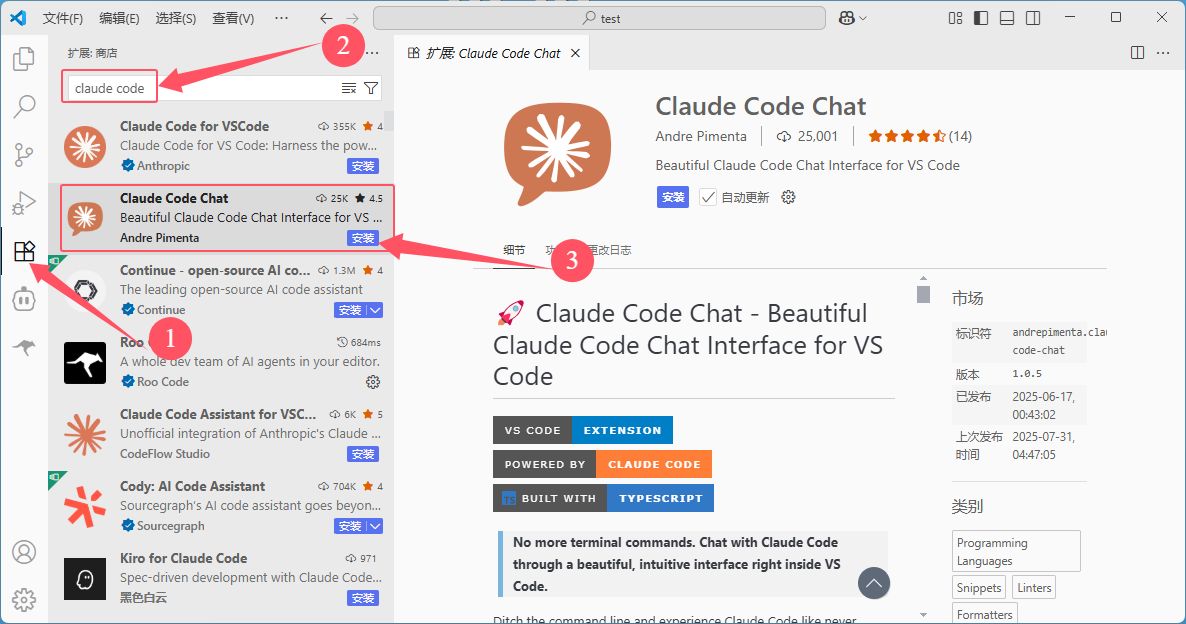
对于不习惯命令行的开发者:可以打开 VS Code 扩展商店,安装并启用 "Claude Code Chat" 这款扩展插件,即可获得类似 Cursor 的图形化编程体验
将 GPT- 5 接入 Claude Code 使用,确实是一项不错的选择!但是整体使用效果还是不如还是不如直接使用 Claude 模型的顺畅丝滑,
对于已有 Claude 生态习惯的开发者,把 GPT-5 作为“替换模型”接入 Claude Code 是 低侵入的尝试路径;