
背景:从安卓换到苹果手机了,也是第一次使用苹果手机,ios文件管理逻辑还是与安卓体系差异很大,而我又有很多常用的文件(照片、表格、ps等)需要在手机端保持一份备份,以便不时之需能从手机翻阅和发送,所以想以完整的文件夹方式整个全部迁移到新手机
原理:smb网络共享文件,苹果手机链接服务器,从win/苹果电脑获取文件
要求
• 发送端:win/苹果电脑一台(或者支持网络共享文件的安卓手机也可以);
• 接收端:苹果手机(测试机系统为IOS16.03);
• 网路:双端处于同一局域网
1、最终效果
最终实现的效果:自己梳理好的文件夹完整的迁移保存到“文件”APP内,在储存占用上也显示为一份“我的iPhone”数据,而不会分在各个APP的数据里
使用方式:可以直接浏览,也可以在微信\企微中发送文件(照片文件也可以这种方式发送)

文件目录和占用空间独立
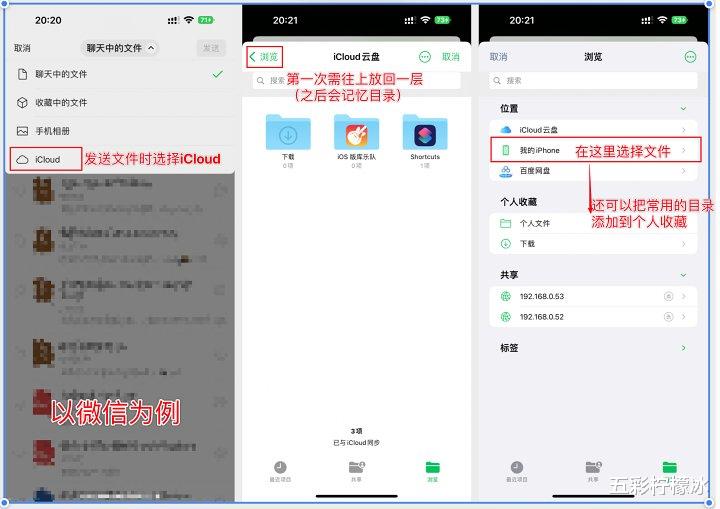
使用方式
2、导入文件原理
• win/苹果电脑(或安卓手机),对需要迁移的文件夹开启网络共享文件
• 手机在‘文件’APP内选择链接服务器,输入电脑IP来访问共享的文件目录
• 手机将共享目录下的文件夹拷贝到手机本地
(原理上是采用网络传输,传输速度没有直接数据线传输那么快,当然也刚好可以做到无线传输比如在手头没有数据线的情况下)
3、详细步骤
3.1电脑共享文件夹
win:右键文件夹-属性-共享
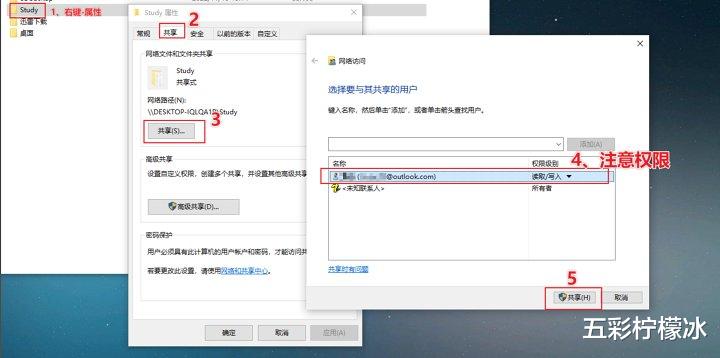
win共享
win还需要查一下内网IP,此处win的IP是192.168.0.53
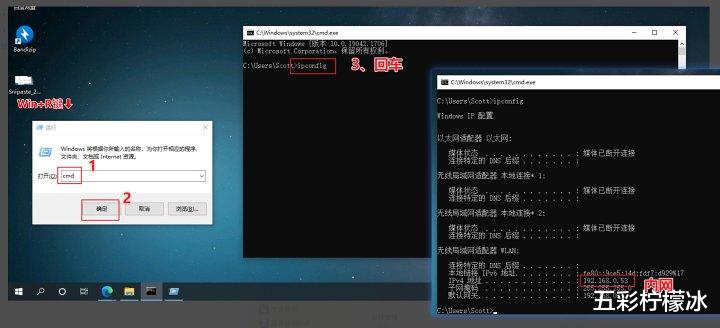
win内网IP查询
mac:系统设置-共享-文件共享-选择需要共享的文件夹
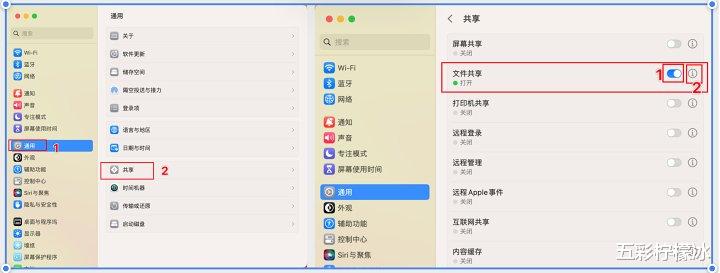
mac共享文件开关
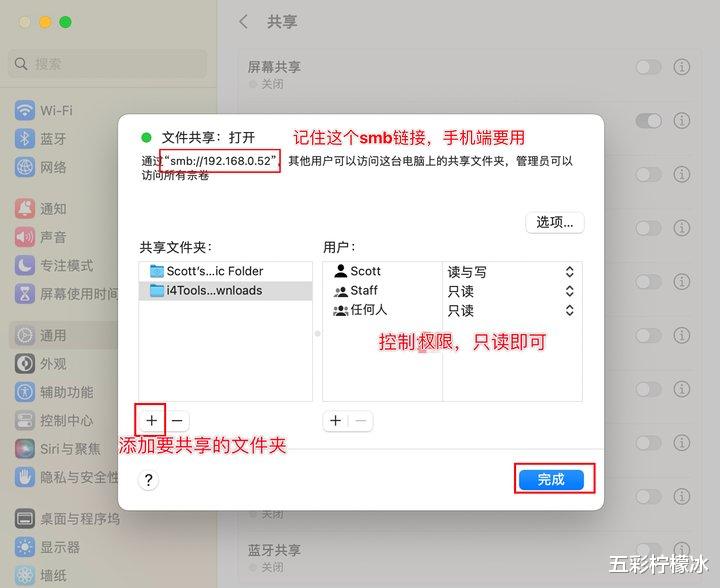
mac选择需要共享的文件夹
(本文所有操作都结束之后,记得会到这里关闭共享,虽然只能内网获取文件,但关闭一下总是安全的)
3.2手机端访问共享文件夹
a.手机打开‘文件’APP,右上角选择链接服务器,输入smb://IP 地址
上文可看到,Win电脑是53内网,则输入smb://192.168.0.53;mac直接共享文件时直接告诉了地址是smb://192.168.0.52
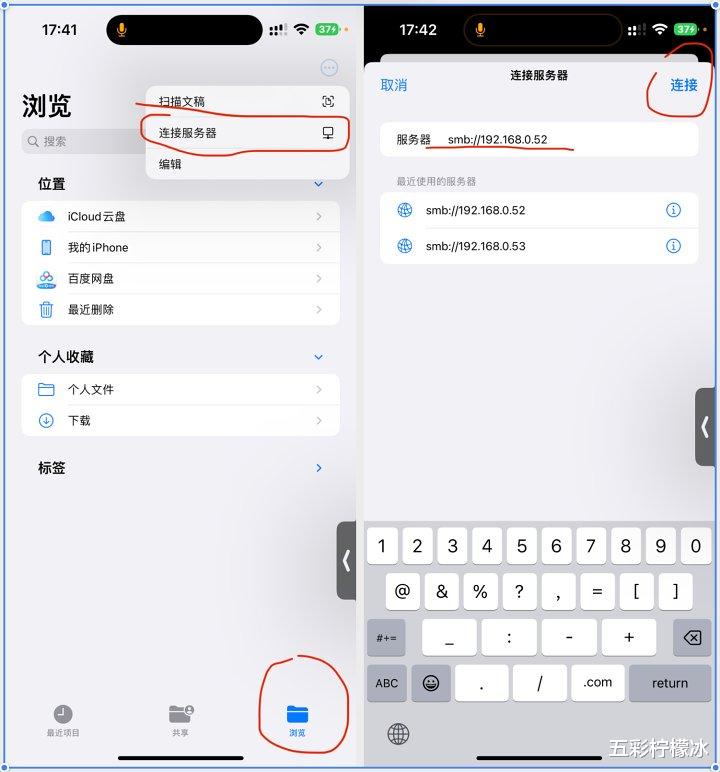
链接共享文件夹服务器
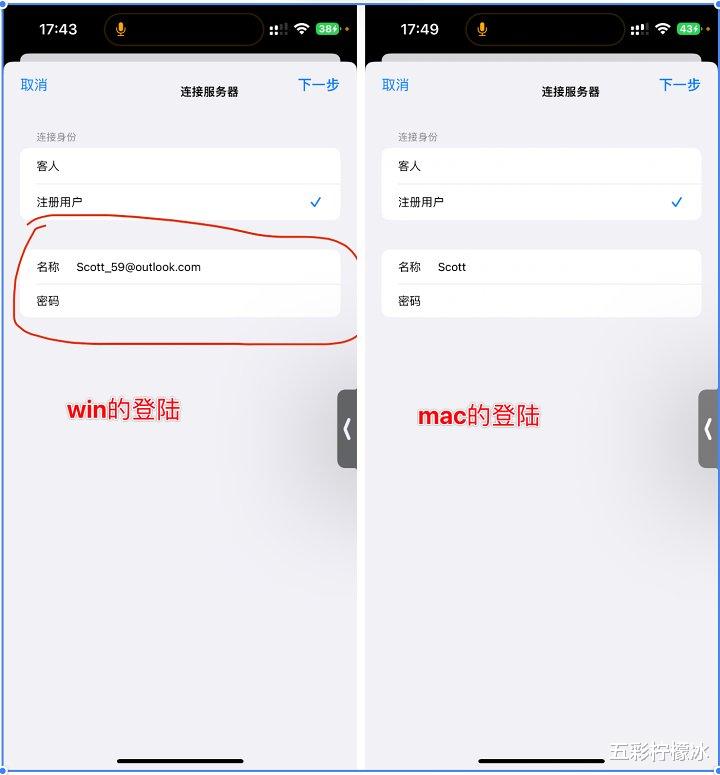
b.输入电脑的账户id和密码;本人win登陆了微软账号,所以是微软邮箱加密码;mac是普通登陆,所以输入的就是账号和锁屏密码
c.浏览共享文件夹,找到想要拷贝的文件夹或者文件,长按选择拷贝

拷贝(复制)文件
d.左上角一直返回最上一层目录,再进入‘我的iPhone’,粘贴到自己想要保存的目录
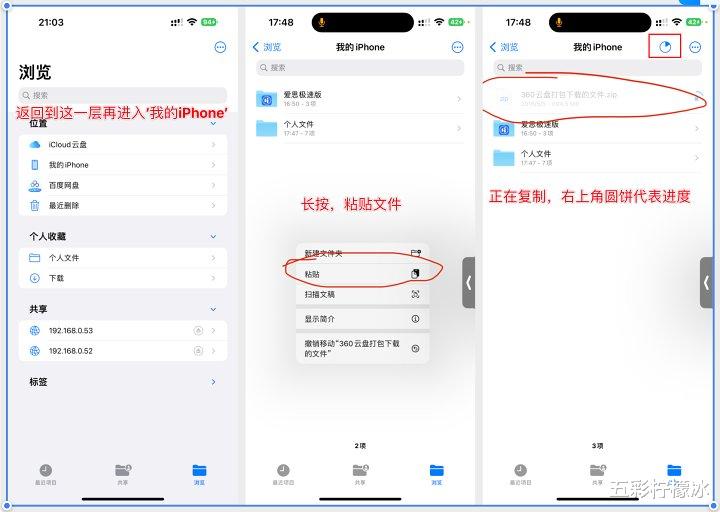
粘贴文件
3.3最后记得关闭共享文件
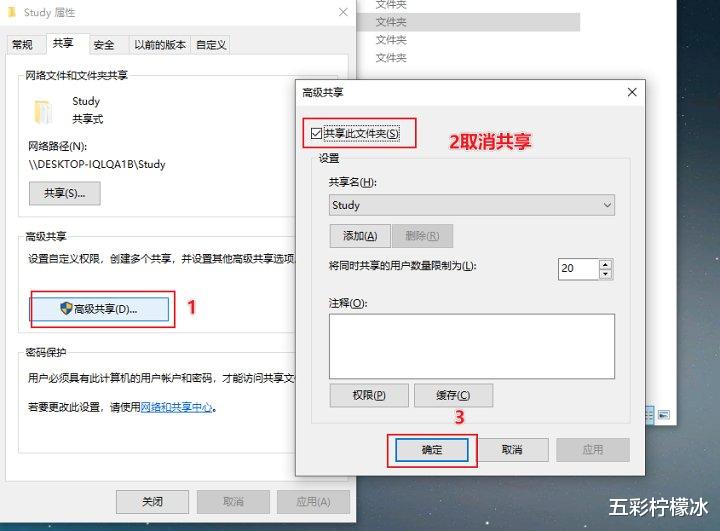
不要忘记关闭-win

不要忘记关闭-mac
4、使用管理这些文件
最终实现的效果:个人文件以自己梳理好的文件目录保存在“文件”APP内,在储存占用上也显示为一份“我的iPhone”数据,而不会分在各个APP的数据里
使用方式:
4.1:可以直接浏览,也可以在微信\企微中发送文件(微信企微可痛殴这种方式直接发送照片文件)
4.2:还可以把图像文件保存在照片里,方便其他社交软件(微博、小红书)调用图片;
(但不确定这种操作是否在文件系统占了双份储存,也可用完即删,毕竟‘我的iPhone’中还有这些文件)

在照片APP中可见了!本文主要是为了管理文件,图像只是附带可用功能之一,有没有啥图文能详细讲讲‘照片’APP的逻辑啊,不会根据图片来源自动划分文件夹多少不如安卓方便
本文由五彩柠檬冰整理发布.素材来源酷安@Scott_59。如需转载,请务必注明以上信息,侵权必究。