
哈喽大家好,我是小趣。
最近我这手确实是有点痒,苹果一发布 macOS Tahoe 系统的更新包,我这心里就跟长了草一样,想都没想就直接点下去了。说实话,刚看到那个“液态玻璃”的设计感时,我真的被惊艳到了,整个桌面看起来更通透、更干净,也更有那种高级的打磨感了。

大家在刚升级完的那几天,肯定觉得这系统简直卡得离谱,要么就是觉得风扇一直在那转个不停,或者是稍微开个软件都得等半天。但我们要知道,这其实是每次大版本更新后的“传统艺能”,它在那后台偷偷摸摸地给我们的文件建索引、重构数据库、理清各种缓存,就像我们刚搬进一个装修精美的新家,虽然看着漂亮,但其实还得花时间把打包的纸箱一个个拆开理顺才行。
那个“液态玻璃”好看是好看,但它真的吃资源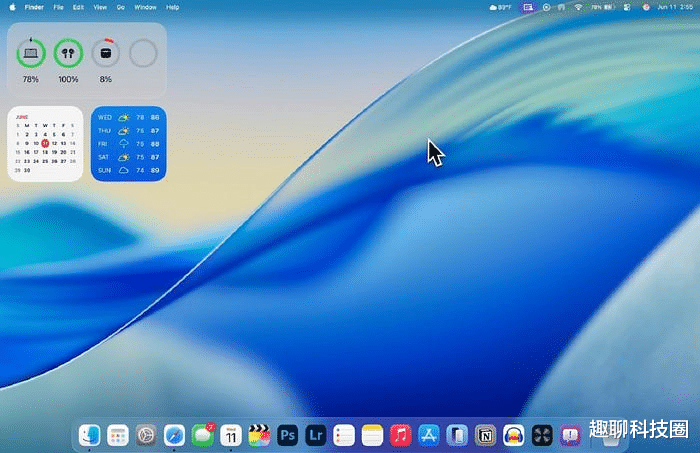
我们看到的这些漂亮的毛玻璃效果、深浅不一的图层和动画,其实都是需要显卡和处理器在那拼命干活才能撑起来的,大家要是用的是稍微老一点的机器,可能就会觉得整个系统动起来像是在沼泽里走路一样沉。要是我们真的觉得卡得受不了了,其实可以去设置里把那个“减弱透明度”给勾选上,虽然丢掉了一点点虚幻的美感,但起码我们用起来会顺滑很多,电脑也不至于在那一直喘粗气。
关于电池续航的那些事儿
更新完之后,大家可能发现这电池掉电速度快得让人心慌,以前能用一个下午的电量,现在可能还没到晚饭点就要到处找充电头了。这事儿主要还是因为后台那些进程在那忙活,我们要做的就是多留意一下到底是哪个软件在疯狂耗电,顺便把“优化电池充电”给打开,这样它就能在后台帮我们打理好电池的健康,等过几天那些乱七八糟的后台任务忙完了,续航自然就慢慢回来了。
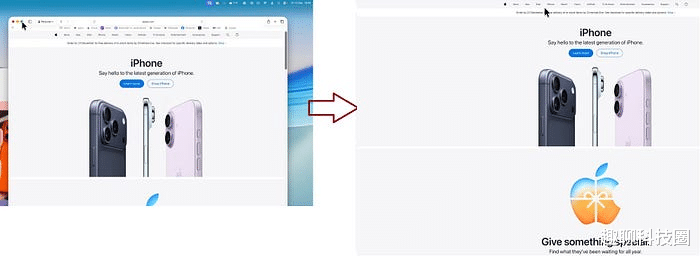
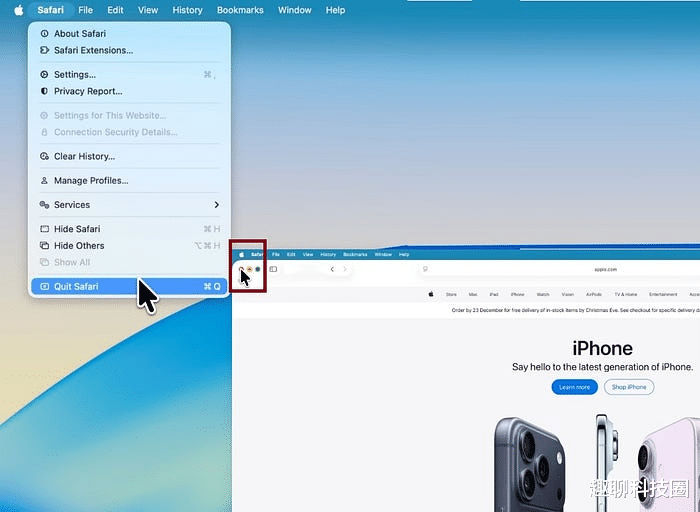
让我们爱恨交织的“红绿灯”按钮我要聊聊窗口左上角那三个彩色的小圆点,虽然它们看着挺可爱的,但在 Tahoe 里有时候真的会把人搞得一脸懵。

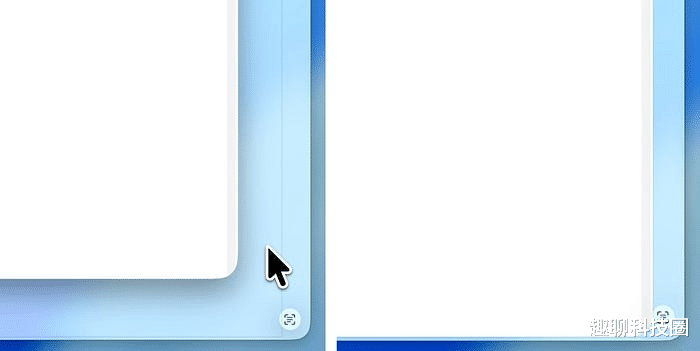
如果大家还在用那些老掉牙的方法截图,那一定要试试“Command + Shift + 5”,它能弹出一个特别精致的控制条,不管是截全屏还是录屏都特别方便。还有个大家经常问的,就是 Mac 键盘上那个“Delete”键怎么不能往前删东西,其实我们只要多按一个“Fn”键就能搞定了,想删文件的时候就用“Command + Backspace”,习惯了之后真的比以前快得多。
聪明得过分的“智能文件夹”
要是有很多文件散落在电脑各处,找起来特别费劲,那一定要试试 Finder 里的“智能文件夹”功能。可以把经常搜的关键词存成一个文件夹,它会自动帮我们把全电脑符合条件的文件都聚在一起,不管它是收据还是合同,我们以后只要打开这个文件夹就行了,它自己就会在那更新,我们根本不需要手动去整理。
为什么 Mac 以前不能“剪切”文件?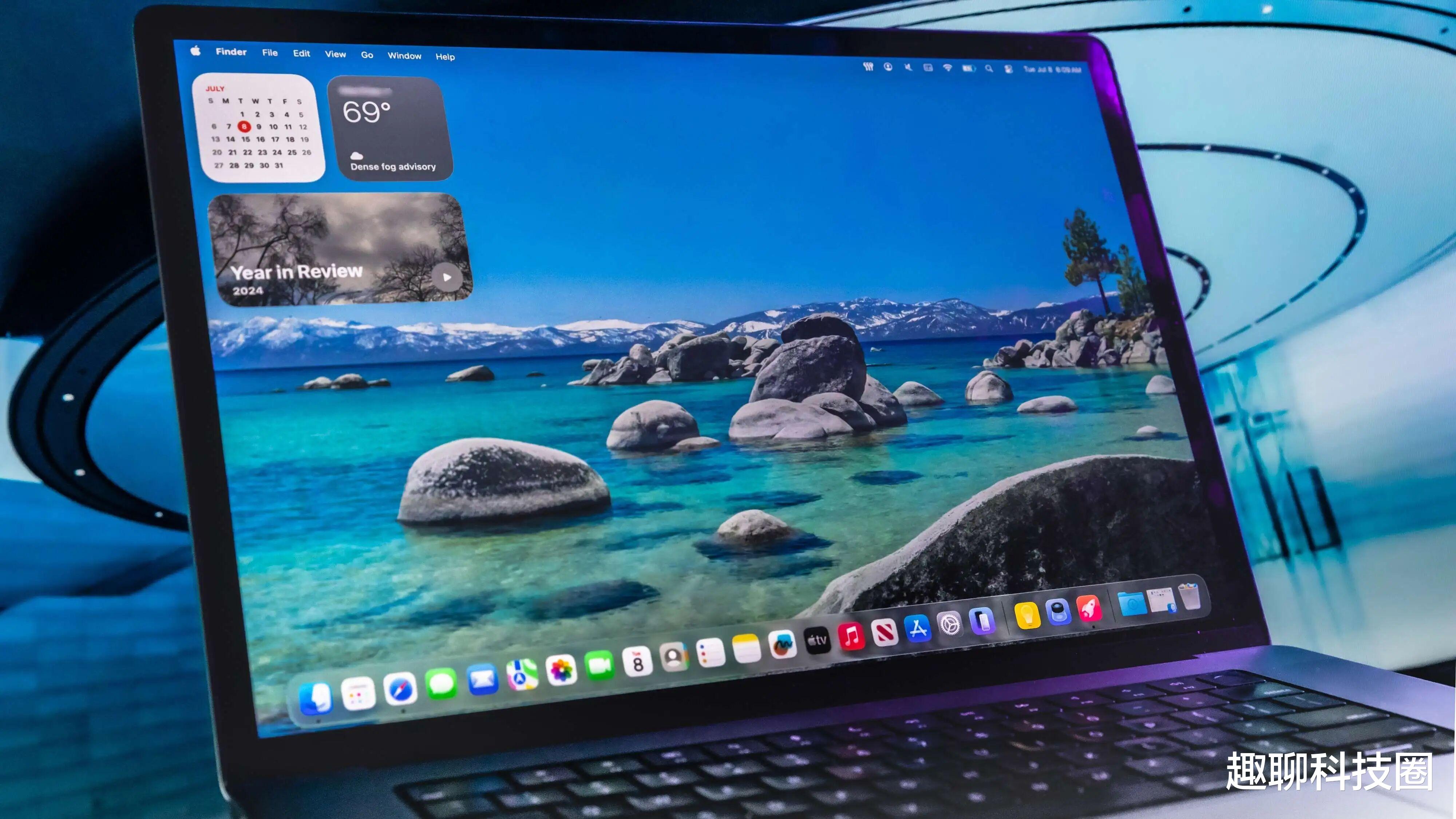
其实它只是逻辑不太一样,我们大家先用“Command + C”复制一下,等到想放文件的地方,别直接粘贴,而是按住“Command + Option + V”。这时候文件就会从原来的地方消失,然后出现在新位置,这其实就是我们想要的剪切功能,它只是想让我们在操作的时候多确认一下自己的意图,虽然绕了一点,但用熟了觉得还挺稳当的。
触控板里的“隐藏大神”操作
Mac 的触控板确实好用,但我们要是在那一直用力点按来拖窗户,时间长了手指头真的会酸。大家赶紧去“辅助功能”里把那个“三指拖移”给找出来打开,以后我们只要把三个手指头往触控板上一搁,就能轻轻松松地拖着窗口到处跑了。这种感觉就像是在水面上划水一样顺滑,一旦我们养成了这个肌肉记忆,大家就再也回不去那种费力点按的日子了。
今天跟大伙儿分享了这么多关于 Tahoe 的调优小技巧,希望能帮大家把手里那个“卡卡的”Mac 变得顺手一点。
那么问题来了,大家在升级了 macOS Tahoe 之后,还遇到了哪些让你想摔电脑的槽点?或者是你发现了什么隐藏极深的“宝藏”功能?欢迎在评论区留言跟我聊聊,我们一起把这个新系统给玩明白!
