开发踩坑不用慌,这篇教你一一攻克
一、引言本次主要介绍套件一些特殊使用的示例,解决常见开发难题,例如:
芯片被锁时如何解锁
烧录引脚因错误配置而无法烧录的解决方案
固定丢包问题的解决
本文旨在帮助用户解决亿佰特SC测试套件所遇到的问题。
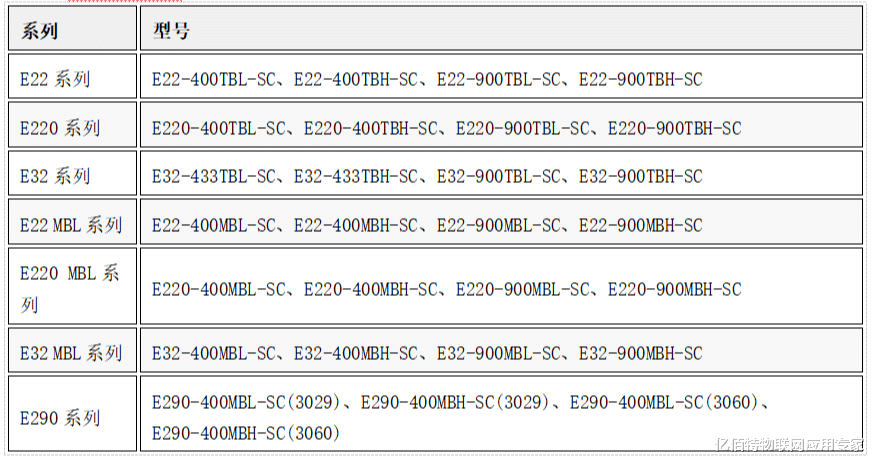
本次 Exx-xxxxxx-SC套件特殊使用示例教程 适用于以下套件型号:
当首次使用SC测试套件时,有几率出现芯片被锁的情况。例如使用ST-Link烧录测试套件的官网程序,ST-Link正确连接芯片后,如果出现 图2.1 和 图2.2 所示情况,说明芯片被锁,需要按照下面的步骤进行解锁。
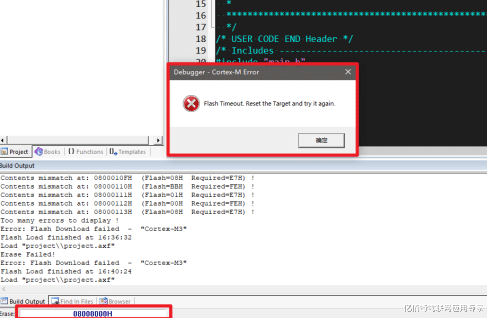
图2.1

图2.2
2.2 解锁软件安装软件下载: STSW-LINK004(STM32 ST-LINK Utility)按照程序默认步骤安装即可。如果程序是默认路径安装,则位置为:C:\Program Files (x86)\STMicroelectronics\STM32 ST-LINK Utility\ST-LINK Utility
打开程序的操作步骤:
打开电脑文件夹,在搜索框输入上述地址回车进入此文件夹(如图2.3);
双击 STM32 ST-LINK Utility.exe 进入程序页面(如图2.4)。
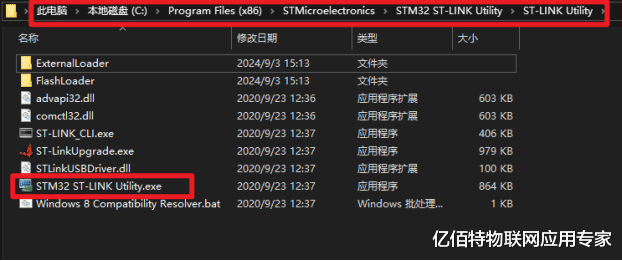
图2.3
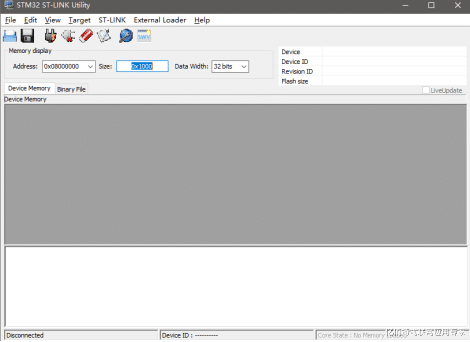
图2.4
2.3 解锁步骤打开 STM32 ST-LINK Utility 软件,按以下顺序操作:
如图2.5所示,首先点击 “序号1”(连接目标),再点击 “序号2”(打开选项字节)。

图2.5
弹出界面如图2.6,先确认 “序号1” 区域能正常显示单片机信息,然后将 “序号2” 的 Enabled 改为 Disabled,最后点击 “序号3” 的 Apply 按钮。

图2.6
出现图2.7所示界面,说明模块解锁成功,可以正常烧录程序。
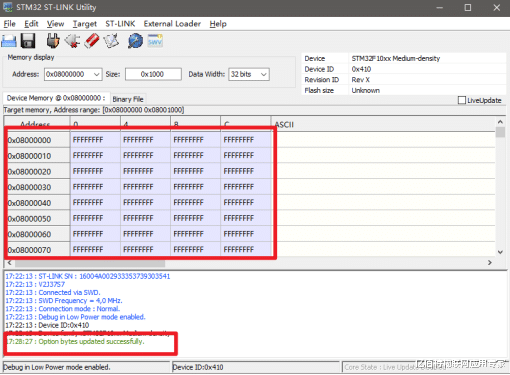
图2.7
三、强制复位烧录3.1 无法烧录现象如果出现引脚因错误配置而无法烧录的情况,例如使用STM32CubeMX将烧录引脚的功能注释掉(如图3.1),导致无法二次烧录程序,这时就需要使用强制硬件复位烧录。
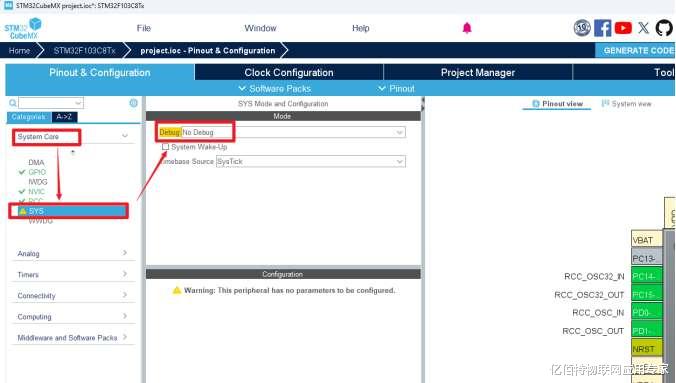
图3.1
3.2 强制复位操作步骤如图3.2所示,在 “序号1” 处焊接一根导线(杜邦线);
确保ST-Link与开发板的 SWDIO/SWCLK 线连接正常;
用焊接的这根杜邦线接 “序号2”(即GND),同时点击烧录按键;
若能成功烧录则停止,若失败多试几次。
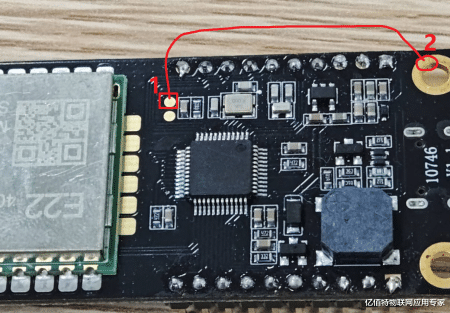
图3.2
四、解决固定丢包问题4.1 丢包问题现象使用两个测试套件进行最简单的收发测试,每次测试都固定出现丢包10%的问题(如图4.1)。
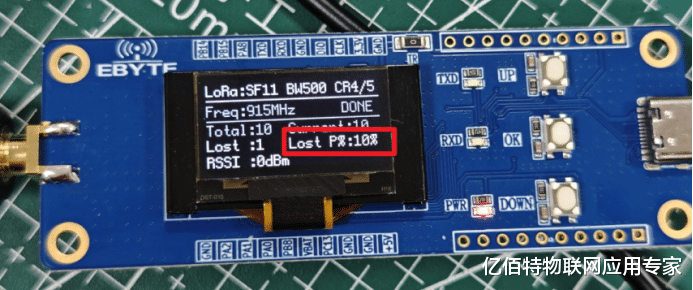
图4.1
4.2 解决思路下载官网示例代码,用Keil软件打开;
如图4.2所示,选择 “序号1” 的 application.c 文件;
在 “序号2” 的文件界面中找到 “序号3” 的 tx_display_count 函数;
将 “序号4” 所在行的 exx_demo_transmit 函数注释掉;
重新编译并下载程序,即可解决问题。
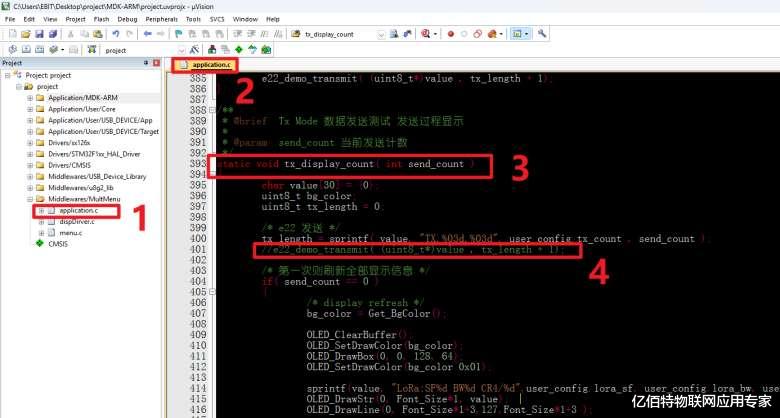
图4.2
✅ 总结通过以上三个特殊示例,你可以轻松应对:
芯片被锁:使用ST-LINK Utility解锁选项字节;
无法烧录:硬件强制复位烧录;
固定丢包:注释特定发送函数。
希望本文能帮你快速解决开发中的“拦路虎”,让Exx-SC套件使用更加顺畅!如有其他问题,欢迎留言交流~ 💬
小提示:操作前请仔细核对图片中的位置,避免误操作。