觅讯周期性会议功能正式上线啦,自习室用户和有周期开会需求的小伙伴们,是不是已经迫不及待了?
除此之外,觅讯还同步更新了会中主持人设置功能——支持设置联席主持人,从此开会再也不用一个人手忙脚乱,协作高效又轻松。
话不多说,这份超详细的周期性会议操作教程,赶紧码住慢慢看!
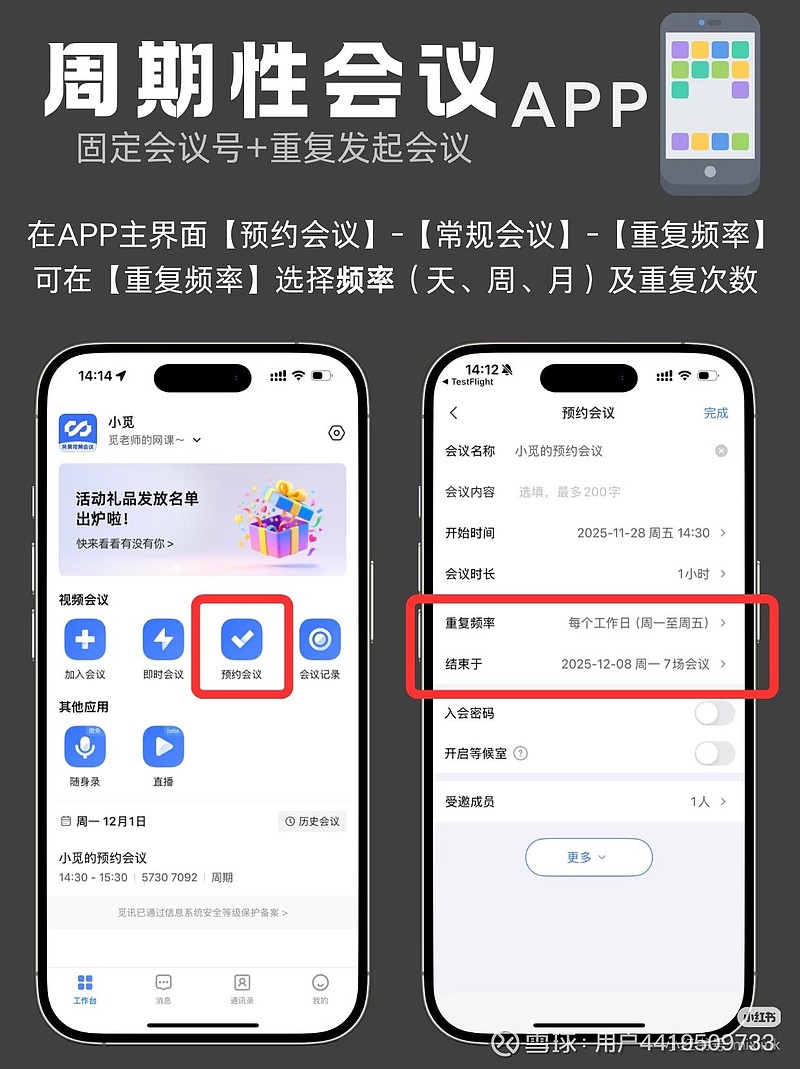
一、手机端操作(iOS/Android通用)
1. 打开觅讯APP,在主界面找到并点击【预定会议】,选择【常规会议】后,点击【重复频率】选项。
2. 进入重复频率设置页面,可直接选用系统提供的预设重复时间,也能自定义选择重复频率(按天、按周、按月)及具体的会议时间。
3. 点击【结束于】,设定该周期会议的终止条件:可选择“截止日期”或“限定会议次数”(注意:最多支持200次)。完成后,填写会议主题、参会人等基础信息,并根据需求设置会议权限,即可完成预定。
4. 预定成功后,该周期性会议会同步显示在APP主界面的会议列表中。若需调整,点击对应会议进入详情页,点击右上角修改按钮,即可选择“修改该系列周期性会议”“修改本次会议”或“取消会议”。
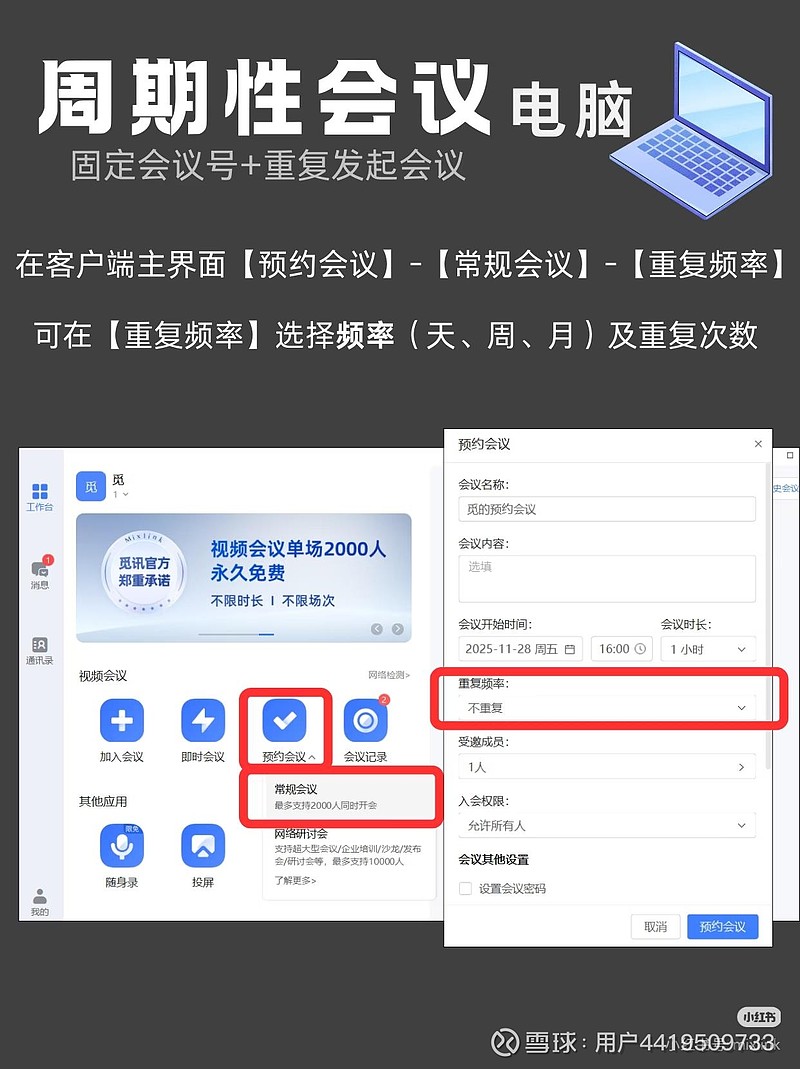
二、Windows端操作
1. 打开觅讯Windows客户端,在主界面点击【预定会议】,在预定页面找到重复频率下拉框,点击后可选择系统预设重复时间,或自定义重复频率(天、周、月)及具体时间。
2. 设置周期会议的结束方式(截止日期或限定会议次数,最多200次),随后完善会议信息并配置相关权限,点击预定即可完成操作。
3. 完成预定后,会议会同步至主界面“我的会议”列表中。选中目标会议,点击“入会”按钮旁的下拉箭头,可根据需求选择“添加备注”“查看详情”“查看该系列周期性会议”“修改本次会议”或“取消会议”。
有周期性会议需求的小伙伴们,这份指南一定要收好!新功能用起来,让学习和工作效率!