有工具,但实际用处不大,因为硬件本身的落后,已经无法通过软件来优化了。
这些所谓的优化软件,其实就是优化进程的优先级,让硬件更关注前台应用,让后台应用的优先级降低,从而让用户感到电脑好像流畅了一些。
但是有句话说的好:“在绝对的实力面前,任何技巧都是花拳绣腿”。
如果电脑的硬件实力跟上的话,就不在乎这些进程的优化了,反正运算能力足够强。
当然,如果想旧电脑继续发光发热,可以考虑一些优化软件:
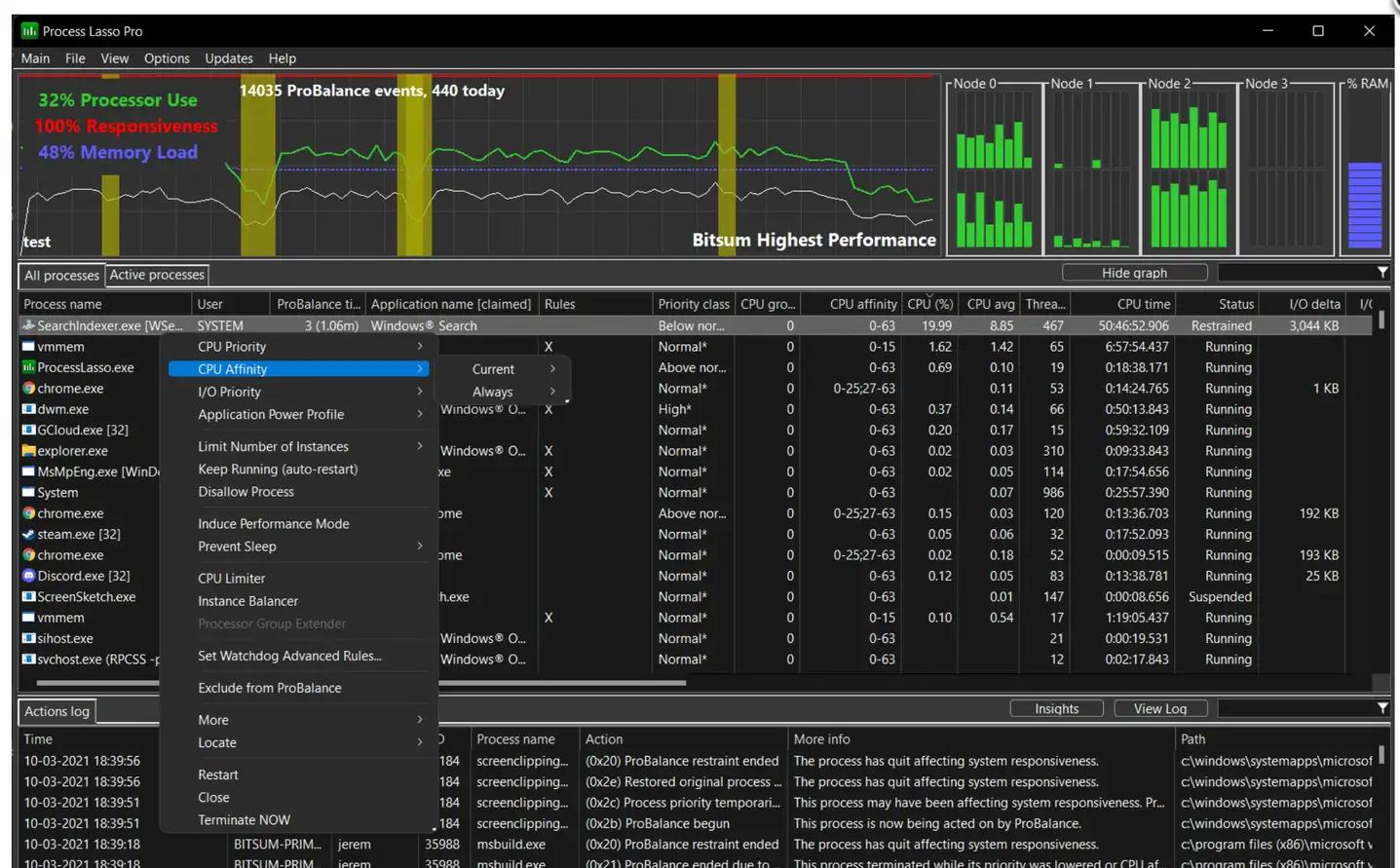
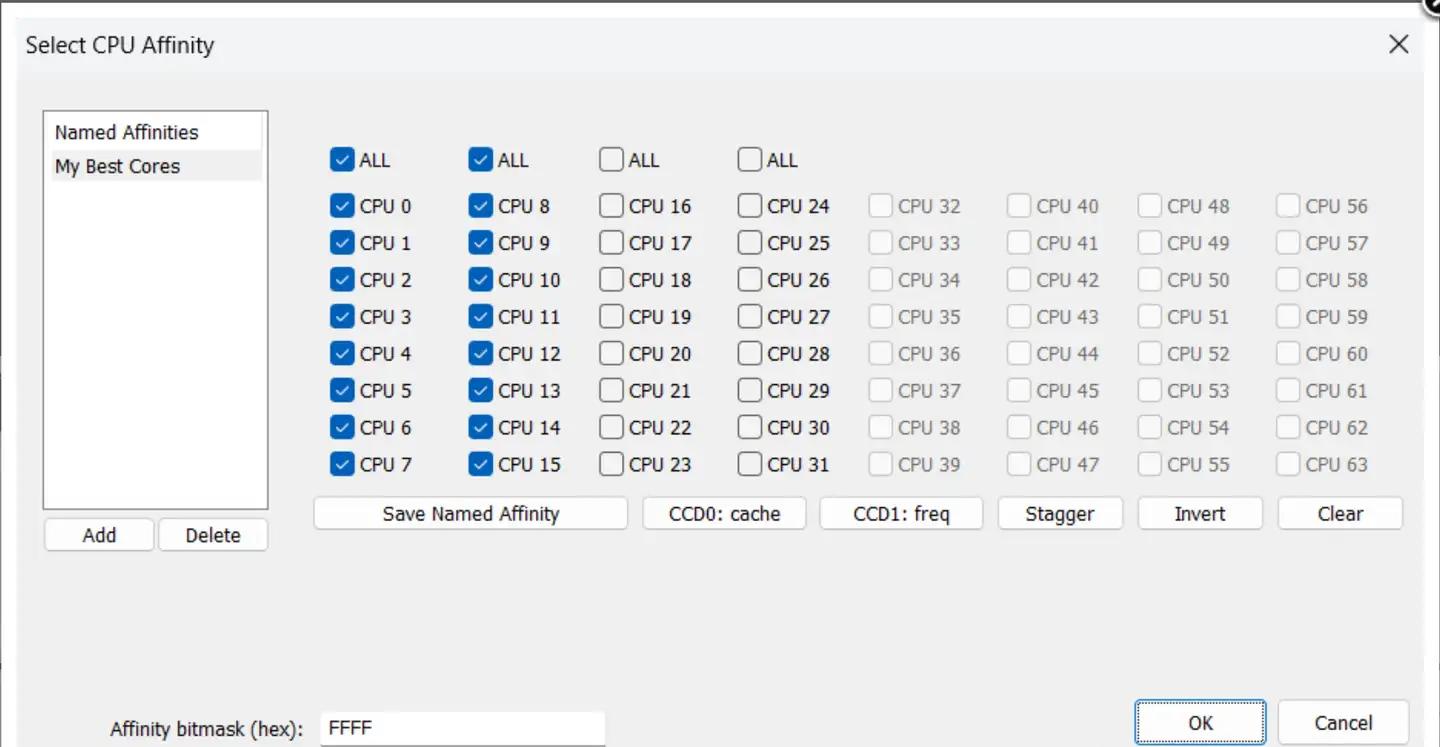
Process Lasso:ProBalance 动态抑制 CPU+IO 占用;一键黑名单;前台加速;笔记本省电模式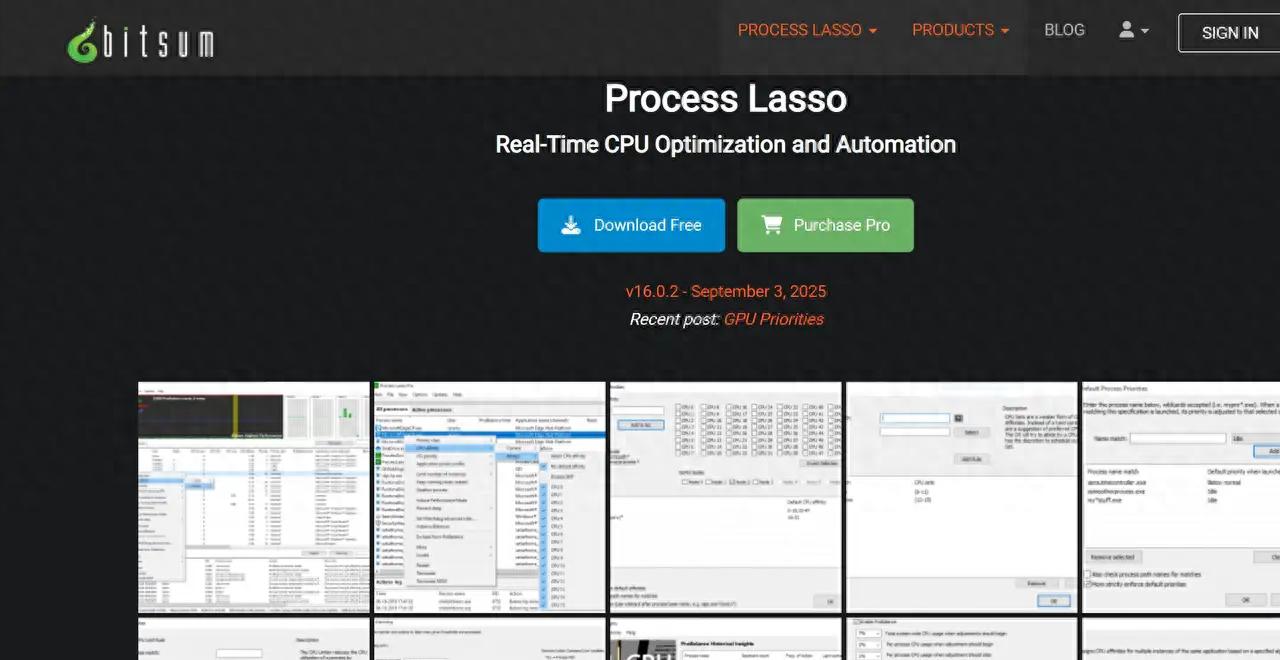
 TweakPower:一键向导优化+注册表/服务深度清理;内置“游戏模式”与“超快启动”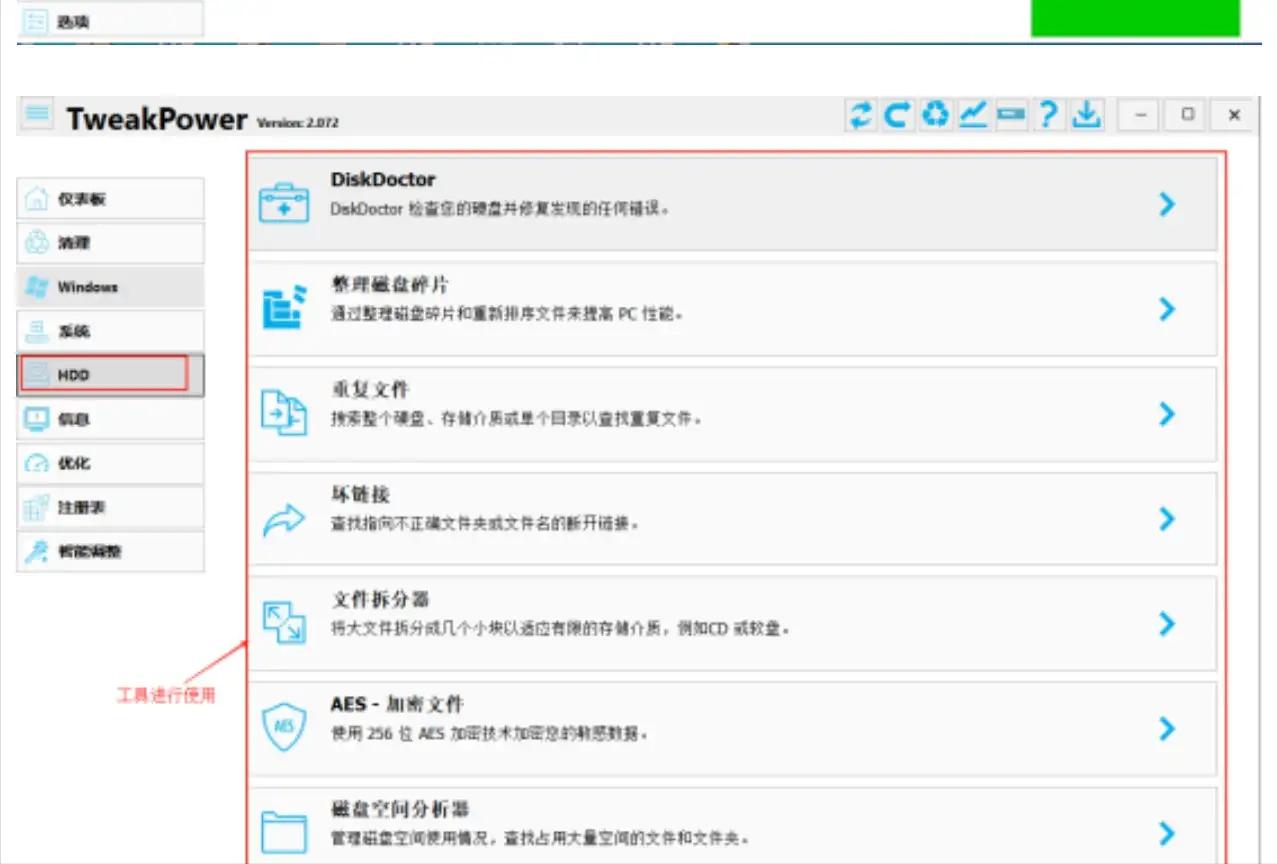
另外:旧电脑还有另外一个有趣的应用,可以把旧电脑改装成NAS,继续发光发热几年问题不大。
因为办公或者游戏配置不够用的情况下,对于NAS来说还绰绰有余了。
主流的NAS使用的CPU还是N100什么更低,主打一个24h运行省电。
不想安装黑群晖,直接用飞牛系统,功能也非常的全面,让 10 年老爷机变身 7×24 私有云。
飞牛 fnOS:

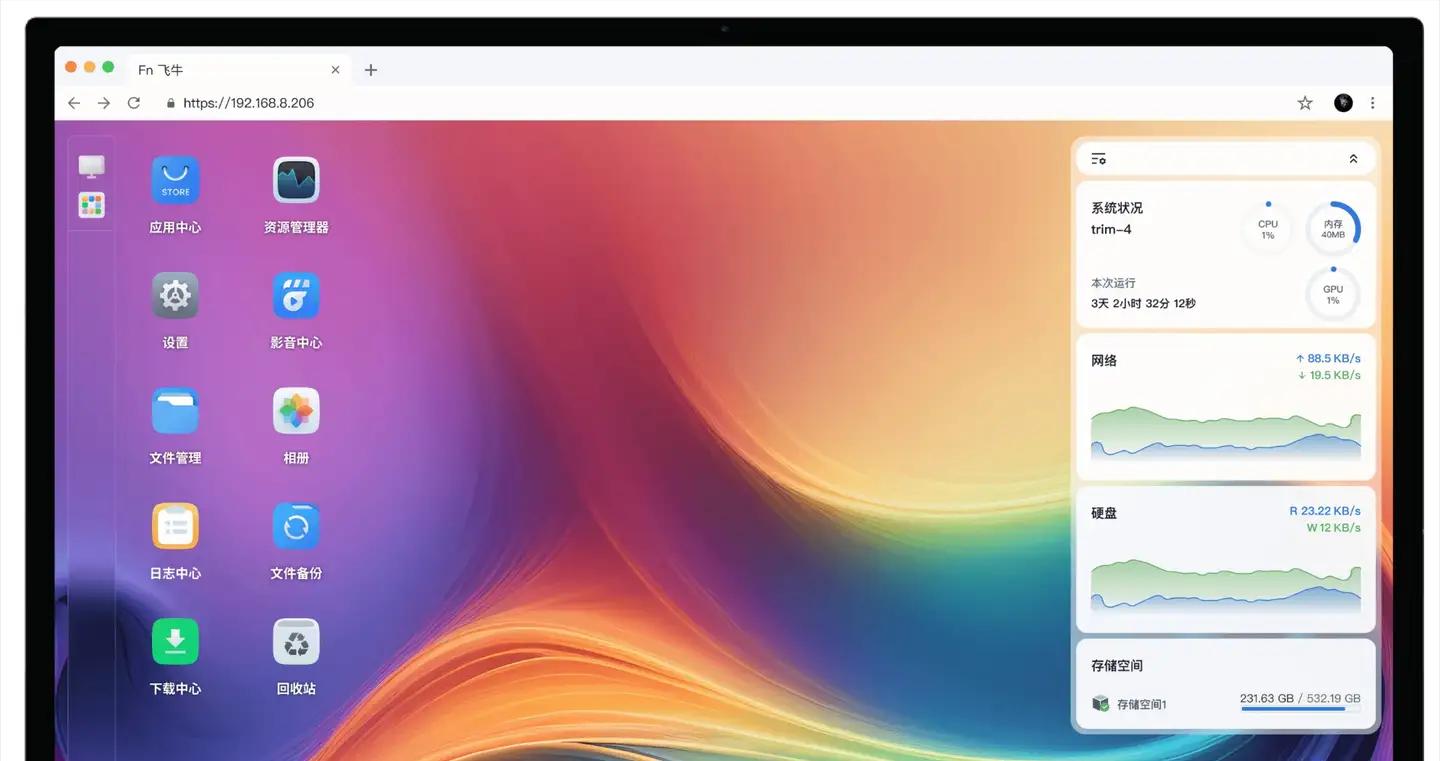
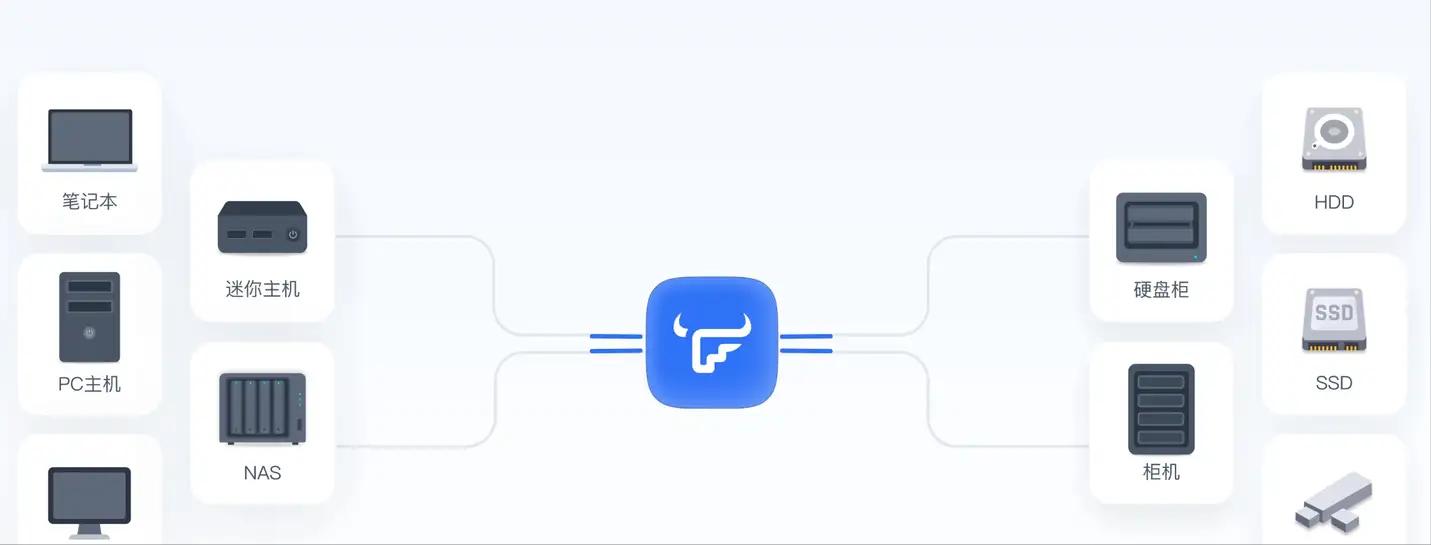
安装的大致过程和电脑重装系统类似:
① 下载 3 件套系统镜像:飞牛官网→下载→fnOS ISO写盘工具:Rufus 4.6 便携版(或 Ventoy,免格盘),这类工具很多,选择自己喜欢的就行。备用驱动:若老机不认千兆网卡,提前下好“驱动总裁网卡版”放 U 盘② 制作启动盘Rufus 选 GPT + UEFI(老机若只支持 Legacy 则选 MBR)文件系统 FAT32,其余默认→开始,大概几分钟完成③ BIOS 设定开机狂按 F12 / Esc / Del(不同机器BIOS启动方式不同,根据自己电脑型号可百度查询)→
关闭 Secure Boot启动顺序把 U 盘置顶保存重启进入安装界面④ 图形化安装(全程中文)选“安装 fnOS”→语言:简体中文磁盘:系统盘 → 选 64 GB SSD → 自动分出 64 GB ext4 + Swap(内存 1-2 倍)数据盘 → 先不碰,装完再进 Web 创建存储池网络:插好网线→DHCP 自动获取→记录屏幕出现的 IP(例:192.168.1.88)设置 root 密码(以后 SSH 要用)→等待几分钟→提示拔 U 盘重启⑤ 浏览器初始化同一局域网电脑打开(根据前面的记录输入):
http://192.168.1.88:8000创建管理员(可填手机号)→ 设密码创建存储空间:– 单盘:Basic(最快)– 双盘:RAID1 镜像– 多盘:RAID5(≥3 盘)完成后即可上传文件、装影音/相册/下载应用
评论列表