在数字化办公时代,打印机早已不再是简单的“纸张输出工具”,而是企业数据流转的关键节点。
一份打印的合同可能泄露商业机密,一张未及时收回的财务报表可能引发合规风险,甚至员工随意打印私人文件也会导致资源浪费——据统计,企业每年因无效打印产生的成本高达总办公支出的15%。
更严峻的是,传统打印管理存在“三无”困境:无记录(不知谁打了什么)、无追溯(无法定位泄露源头)、无管控(敏感文件随意输出),让企业数据安全暴露在巨大风险之中。

一、为什么必须查看打印机记录?三大核心价值揭秘
防泄密:从“事后追责”到“事前预警”
通过记录打印时间、用户、文件内容关键词,可快速定位异常打印行为(如非工作时间批量打印、敏感文件高频输出),将数据泄露风险扼杀在萌芽状态。
降成本:杜绝“隐形浪费”
分析打印记录可识别“打印大户”(如某些部门或员工过度打印彩色文件),通过设置配额或审批流程,直接降低耗材和纸张成本。
合规审计:满足等保2.0、GDPR等法规要求
金融、医疗等行业需留存操作日志以备监管检查,完整的打印记录是合规审计的重要依据。
二、三种查看打印机记录的方法分享
方法一:部署第三方软件——金刚钻(推荐:功能全面,适合企业级管控)
一款专为企业设计的终端安全管理软件,其打印机管控模块可实现打印记录的实时审计、水印追溯、权限控制等功能,彻底解决传统打印管理的盲区。
1. 打印记录审计:精准追踪每一份文件
全流程记录:自动捕获打印任务的文件名、打印时间、用户账号、打印机名称、页数、份数等关键信息,并生成不可篡改的日志。
关键词检索:支持按文件名、用户、时间范围等条件快速定位历史打印记录,提升审计效率。
异常行为报警:当检测到非工作时间打印、高频打印等异常行为时,立即向管理员发送告警通知。

2. 打印水印:防泄密与责任追溯
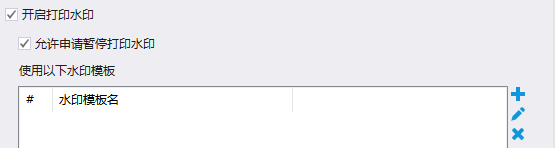
动态水印:为打印文件添加用户姓名、打印时间、IP地址等动态信息,即使文件被拍照或复印,仍可追溯源头。
自定义水印模板:企业可根据需求设置水印位置、字体、透明度,平衡防伪与阅读体验。
3. 禁止打印:严格管控敏感数据输出
按用户/部门禁止:为研发、财务等敏感部门设置打印白名单,仅允许授权设备打印。
审批流程:员工提交打印申请后,需经主管审批方可执行,全程留痕。

4. 部署步骤
安装客户端:在需管控的终端上安装金刚钻客户端。
配置策略:在管理端设置打印审计规则、水印模板、权限策略。
实时监控:管理员可通过管理端查看实时打印任务,或导出历史记录进行分析。
方法二:通过打印机内置日志查看(适合小型办公场景)
多数网络打印机支持通过Web管理界面或内置菜单查看打印记录,操作步骤如下:
1. 获取打印机IP地址:在打印机面板中查找“网络设置”或“TCP/IP配置”,记录IP地址(如192.168.1.100)。
2. 登录打印机管理界面:在浏览器输入打印机IP地址,进入管理页面(用户名/密码通常为admin/admin或留空)。
3. 查看打印日志:导航至“日志”或“报告”选项卡,筛选时间范围后导出记录(格式可能为CSV或PDF)。
局限性
记录不完整:部分打印机仅保存最近几十条记录,且无法关联用户账号。
易被篡改:本地日志可被管理员或技术员清除,缺乏审计权威性。

方法三:利用Windows事件查看器(仅限本地打印)
若打印机通过Windows系统直接连接,可通过事件查看器查询打印记录:
1. 打开事件查看器:按Win+R输入eventvwr.msc,回车打开事件查看器。
2. 导航至打印日志:依次展开:应用程序和服务日志 → Microsoft → Windows → PrintService → Operational。
3. 筛选打印事件:在右侧操作栏点击“筛选当前日志”,输入事件ID 307(打印任务开始)或308(打印任务完成)。
局限性
仅限本地打印:无法记录网络打印机或共享打印机的任务。
信息有限:仅显示打印时间、文档名,无法追踪用户或打印机型号。
结尾
以上几种打印机打印记录查看方法适配不同的场景,建议企业根据自身规模和安全需求,选择合适的方法或组合使用,让每一份打印文件都在可控范围内流动。
干货码住,安全无忧!