有没有发现,你每天加班的大部分时间,都在做“无用功”?
几十页的报告逐字啃、会议记录记了又漏、表格数据反复核对、简单文案改了又改……这些重复又耗时的工作,正在一点点吞噬你的私人时间。其实不用硬扛!

今天就给大家整理了 5 款中国内地可直接使用的免费 AI 工具,覆盖文件处理、会议记录、文档创作、设计、编程辅助等核心职场场景,每款都附详细操作步骤,上手就能用,帮你把时间从无效劳动里“抢”回来。(重点:全部免费!无门槛!不用翻外网!)
一、全能办公王者:豆包(字节跳动)很多人以为豆包只是聊天工具,其实它是职场人的“效率瑞士军刀”,集文件分析、批量处理、文案生成等功能于一体,免费不限速,几乎能解决 80% 的日常办公痛点。

✅ 解决职场场景
快速提炼长文档核心信息(报告、合同、方案)批量处理重复文字工作(多份文档写摘要、用户评论分类)截图提取文字、计算表格数据、解释专业术语生成周报、PPT 大纲、会议纪要、商务邮件
📝 具体操作(电脑端为例)
打开豆包网页版(),微信/手机号登录即可,无需复杂注册;
【文档核心提炼】:点击左侧“AI 云盘”,上传需要处理的文件(支持全格式),然后输入指令,比如“总结这份年度销售报告的核心数据,分 3 点说明”“找出这份合同里的违约条款并标注”,等待 3-5 秒就能得到结果;
【截图提问】:遇到表格看不懂、需要提取截图文字时,按下快捷键 Ctrl+Shift+I 截图,选择“提问豆包”,直接说需求,比如“计算这张表格里的利润总和”“提取截图中的文字并整理成表格”;
【批量处理文档】:上传 5-10 份需要处理的文档,输入指令“给这 5 份产品报告各写一段 100 字的摘要,突出产品卖点”,豆包会批量完成,不用逐份编辑;
【生成办公文案】:直接在对话框输入具体需求,比如“帮我写一份运营岗位的周报,本周完成了社群活动策划、数据分析,下周计划优化投放 ROI”,生成后可直接复制修改。小贴士:指令越具体,结果越精准!比如写文案时说明“面向宝妈群体、口语化、突出防摔功能”,比单纯说“写一篇带货文案”效果好太多。
二、会议记录神器:通义听悟(阿里云)每次开会记笔记手忙脚乱,会后整理纪要又要花 1-2 小时?通义听悟的实时转写和智能总结功能,能直接把会议语音变成结构化纪要,还能区分发言人,免费额度完全够用。

✅ 解决职场场景
会议、网课、访谈的实时语音转文字,避免漏记重点;批量处理已有音视频文件,生成带时间戳的文字稿;自动提炼会议核心结论、行动项、待办事项;多语种转写(中、英、日、韩等 30 余种),适合跨境会议。
📝 具体操作
访问通义听悟官网(),手机号注册后完成实名认证,自动开通 90 天免费试用期,每日可享 48 小时实时记录额度;
【实时会议记录】:登录后点击“开启实时记录”,选择转写语言,授权麦克风权限,红色按钮闪烁即开始录制,开会时可随时点击“标记重点”“标记待办”;
【批量转写音视频】:点击“上传音视频”,支持 MP3、MP4 等格式,单文件最大 500MB,一次可传 50 个文件,勾选“区分发言人”,系统会自动分角色转写;
【智能整理】:转写完成后,点击左侧“全文概要”获取 300 字以内核心结论,点击“发言总结”可查看每个发言人的观点和承诺事项;
【导出分享】:点击右上角“导出”,可选择 Word、PDF、SRT 字幕等格式,也能生成加密链接分享给同事,无需登录即可查看。
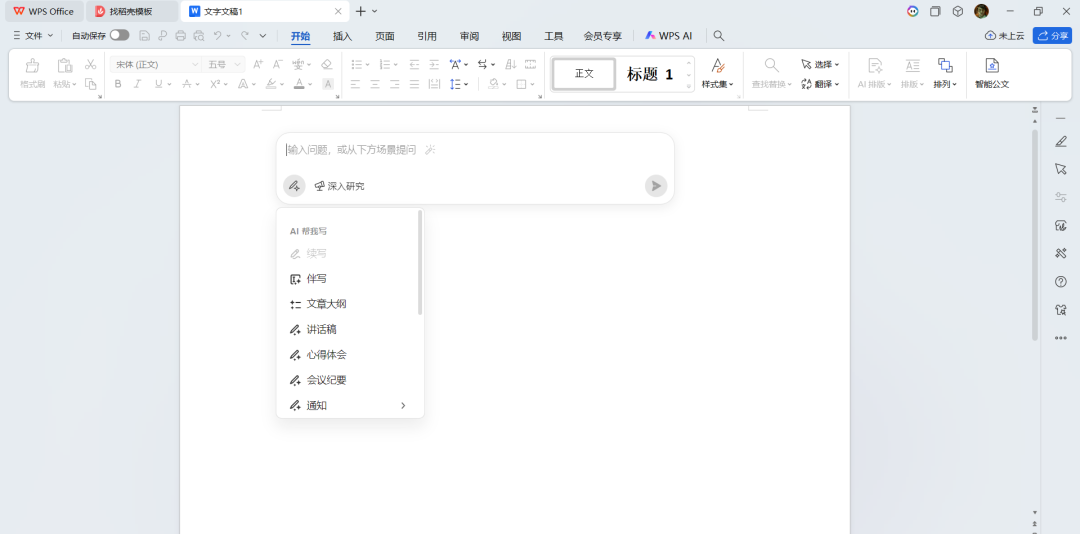
三、文档创作能手:WPS AI(金山办公)写工作总结、方案报告时毫无头绪?WPS AI 直接集成在 WPS 软件内,不用切换工具,就能一键生成结构化文档、优化文案、处理表格数据,免费版功能完全能满足日常需求。
✅ 解决职场场景
快速生成工作总结、工作计划、公文等结构化文档;优化文案措辞,让内容更严谨、流畅;生成 Excel 基础公式,处理数据统计、筛选需求;单文档 5000 字以内免费翻译,支持多语言切换。
📝 具体操作(WPS 电脑端为例)
打开 WPS 软件,新建 Word/Excel/PPT,点击顶部菜单栏“AI”按钮,登录 WPS 账号即可使用;
【生成文档】:在 Word 中点击“AI 写作”,输入需求“2025 年上半年工作总结,包含工作进展、问题分析、下一步计划”,AI 会自动匹配公文模板生成结构化内容;
【优化文案】:选中需要优化的文字,点击“AI 润色”,可选择“更正式”“更简洁”“更生动”等风格,一键修改;
【处理表格】:在 Excel 中选中数据区域,点击“AI 分析”,输入需求“统计 A 列销售额大于 5000 的数据,并计算平均值”,AI 会自动生成对应公式并得出结果;
【文档翻译】:打开需要翻译的文档,点击“AI 翻译”,选择目标语言(英、法、日等),单文档每日 5000 字免费额度,翻译后格式保持不变。
四、设计小白救星:Canva 可画 AI(可画)不会 PS、AI,却要做简历、海报、PPT 封面?Canva 可画的 AI 设计功能,能一键生成专业设计稿,还有海量免费模板,不用设计基础也能做出高颜值作品。

✅ 解决职场场景
快速制作简历、求职封面,匹配岗位需求优化内容;设计会议海报、活动邀请函、公众号头图;制作 PPT 模板,优化排版和视觉效果;AI 美化图片、删除背景、修改图片元素。
📝 具体操作
访问 Canva 可画官网(),手机号注册即可,无需付费;
【制作简历】:搜索“简历”,选择喜欢的免费模板,点击模板中的文字块,选择“AI 写作”,粘贴现有简历内容和目标岗位描述,输入指令“优化这份简历,突出运营岗位相关经验和技能”,AI 会生成定制化建议;
【设计海报】:搜索“会议海报”,选中模板后点击“AI 改图”,输入需求“把背景改成蓝色、添加公司 Logo 元素”,一键生成效果;
【制作 PPT】:新建“演示文稿”,选择免费 PPT 模板,利用 AI 排版功能自动优化文字间距、配色,还能一键生成图表;
【图片美化】:上传图片,点击“AI 图片编辑器”,可选择“删除背景”“调整光线”“更换颜色”等功能,快速优化图片效果。
五、编程辅助神器:豆包 MarsCode(字节跳动)程序员加班多?豆包 MarsCode 是完全免费的 AI 编程助手,支持多语言代码生成、补全、调试,还能生成注释和单元测试,帮你节省大量编码时间,小白也能轻松上手。

✅ 解决职场场景
生成基础代码(Python、JS、TS 等),满足日常开发需求;调试代码错误,给出具体修改方案;自动生成代码注释,提升代码可读性;生成单元测试,减少重复测试工作。
📝 具体操作
访问 MarsCode 官网(),用豆包账号登录即可,无需额外注册;
【代码生成】:在编辑器中输入需求,比如“写一段 Python 代码,实现 Excel 数据的筛选和统计”,AI 会自动生成完整代码;
【代码调试】:粘贴需要调试的代码,输入指令“看看这段 Java 代码哪里出错了,给出修改方案”,系统会标注错误位置并提供修正建议;
【生成注释】:选中需要添加注释的代码,点击“AI 注释”,系统会自动生成清晰的中文注释,方便团队协作;
【多端使用】:支持网页端 IDE 直接编写,也能下载 VS Code/JetBrains 扩展,集成到自己常用的开发环境中。
最后:高效使用 AI 工具的 3 个关键指令要具体:明确“做什么、给谁用、要什么效果”,比如“帮我写一篇给职场新人的时间管理文案,口语化、分 3 个要点”,避免模糊表述;复杂需求拆分:比如做产品推广方案,先让 AI 生成框架,再逐部分填充内容,比一次性让 AI 写完整方案更精准;保留核心思考:AI 是辅助工具,比如方案的核心创意、数据的准确性,需要自己核对验证,不要完全依赖。其实职场加班很多时候不是“任务多”,而是“效率低”。用好这 5 款免费 AI 工具,把重复、机械的工作交给 AI,你就能把时间花在更有价值的事情上,准点下班不是梦!