笔记本重装系统之后,有时会遇到一些小状况:Wi-Fi连不上、触控板没反应、蓝牙失效……这些问题的根源,通常不是硬件出了故障,而是系统里缺少了对应的驱动。
不用着急,这种情况其实很好解决。今天小A就来梳理一下,重装系统后如何快速把驱动找回来。
第一步:进入官网下载中心
首先,进入华硕官网,在右上角服务支持里面找到下载中心,并且点击。
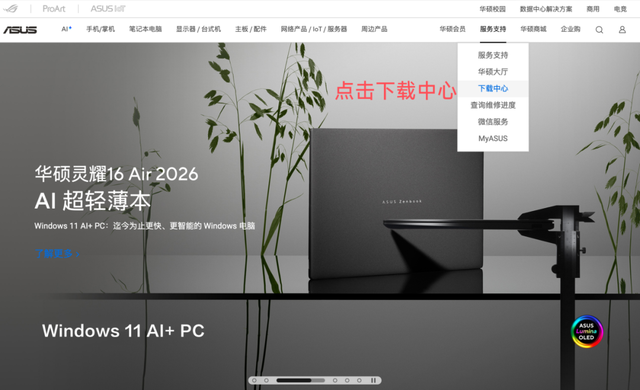
点击后会进入这样一个画面:
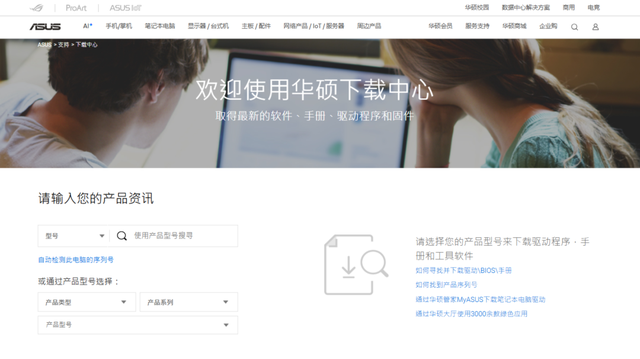
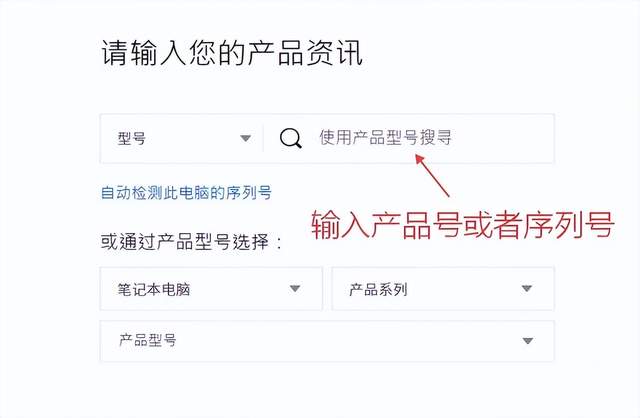
在这里找到你的笔记本对应型号。可以直接搜索产品型号,或者用序列号精准定位。
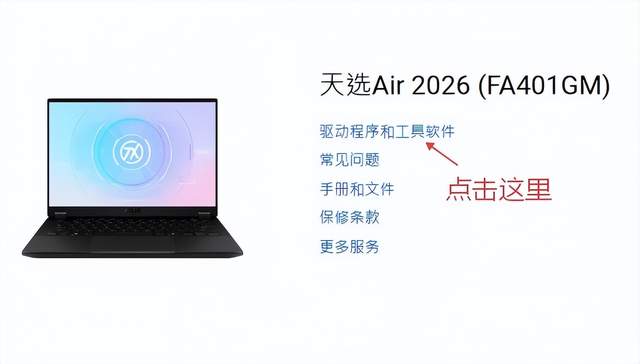
确认右侧显示的产品信息无误后,点击“驱动程序和工具软件”,就会进入对应的下载页面。
部分机型还支持授权后自动检测缺失的驱动,如果需要使用快速更新功能,记得先把电源适配器接上,确保整个过程稳定进行。

第二步:选择对应驱动
在下载页面中,先选择你当前使用的系统版本,下方会列出可用的驱动程序,每个驱动都会有对应的描述。
比如无线网络驱动程序就是Wi-Fi驱动,安装后可以解决Wi-Fi失效的问题。
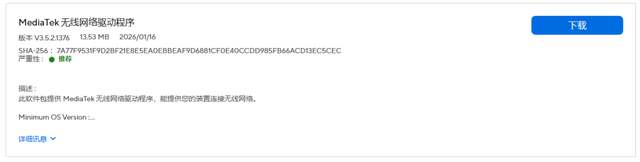
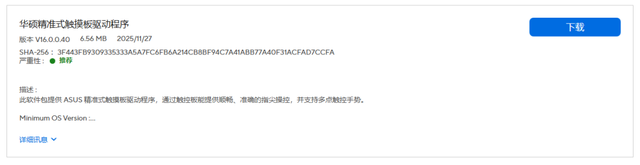
触摸板驱动程序可以解决触控板没反应的问题。
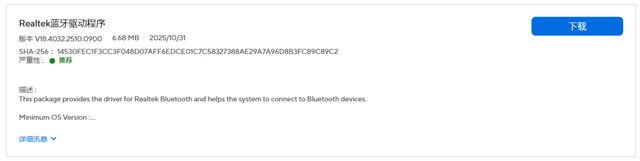
蓝牙驱动可以解决蓝牙失效的问题。
这里小A建议缺什么就补什么,按需下载即可。
第三步:下载安装
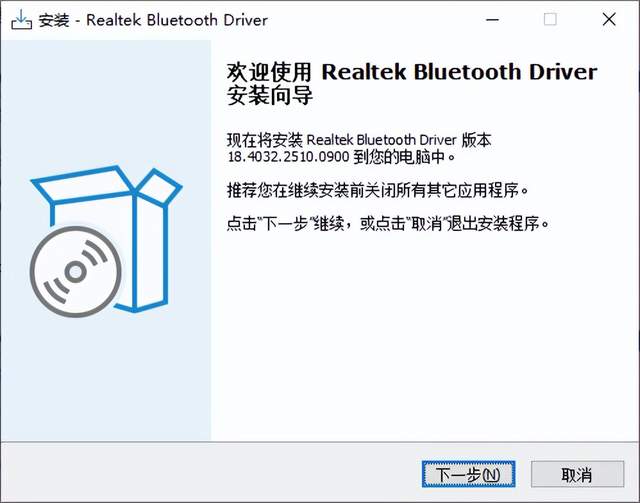
每个驱动下载后根据安装向导一步步操作,装完后记得重启电脑,让所有驱动正常生效。
以上就是驱动恢复的基本流程。操作本身不复杂,只要按顺序来,基本都能顺利解决。