许多人长期使用Android手机,不轻易更换手机,他们的第一台苹果设备可能是出于工作或设计需要而购买的Mac或Mac 。通常,人们在使用Mac或Mac进行设计工作时,能获得更好的分辨率和色彩体验。因此,如果Android手机上有一些比较重要的文件,他们可能需要将Android与Mac同步以备份这些文件。
如您所知, Android手机和Mac是两个运行不同操作系统的平台,因此Android与Mac同步并非易事。但这并非不可能。许多热心的软件开发者已经开发出各种Android与Mac同步工具,帮助Mac用户轻松实现Android同步,这无疑为Android用户带来了极大的便利。
Android文件传输是谷歌公司推出的一款工具,旨在帮助用户将Android与Mac同步。使用 Android 文件传输在Android和Mac之间Android轻量级文件非常便捷,但如今它已被广泛视为一款“过时”工具。谷歌已停止对其进行更新,而且它存在一些明显的缺点,常常给Mac用户带来糟糕的使用体验。
1. 许多系统错误导致无法在Android手机和Mac之间连接或传输数据。
2. Android Mac Book 同步大文件时经常出现超时现象。
3. 它对USB线缆的要求出了名的挑剔。有些线缆充电效果很好,但用AFT传输数据时却经常出问题。
4. Android文件传输仅支持特定Android机型。
5. 并非所有Android文件都可以使用Android文件传输功能传输到Mac 。
6. 通过Android文件传输将Android与Mac同步时,不支持应用管理。
7. 界面和颜色不够人性化。
第二部分:如何通过Coolmuster Android Assistant将Android与Mac同步(所有数据)虽然Android文件传输并非将Android与Mac同步的理想工具,但您可以选择其他更实用的同步程序,例如Coolmuster Android Assistant 。只需将其下载并安装到Mac上,即可轻松在电脑上预览和访问您的Android数据。此外,您还可以直接将大多数Android数据传输到Mac ,例如联系人、短信、通话记录、视频、音乐、照片、文档等等。
Android助手软件的主要功能:
选择性地将Android数据同步到您的Mac或Windows电脑。 支持无线数据传输和USB连接。 一次性将所有Android数据备份到Mac 。 将电脑上的备份恢复到Android ,数据不会丢失。 允许您将计算机上的应用安装到您的Android设备上。 无广告,并支持只读模式。 兼容Android 6.0 或更高版本,包括最新版本。下载Coolmuster Android Assistant 。
让我们来看看如何通过Coolmuster Android Assistant将Android与Mac同步:
步骤 1:将Android手机连接到Mac 。
在Mac上安装并启动Coolmuster Android Assistant后,使用 USB 数据线将Android手机连接到Mac 。然后启用调试模式,并在Android手机上弹出窗口时不断点击“允许”或“确定”以授予权限。
自动检测后,如果两者连接成功,您将在Mac上看到Android手机的主界面。
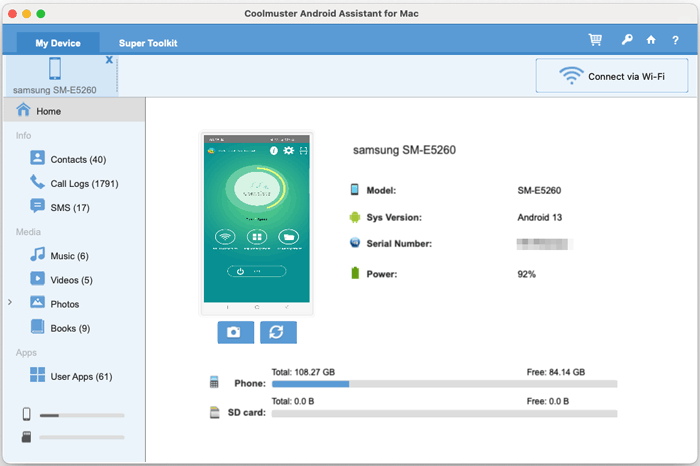
步骤 2:将Android与Mac同步。
* 要备份所有数据,请转到:超级工具包>备份>勾选所有内容> 点击浏览器选择Mac上的存储路径 >备份。
* 要进行选择性数据备份,请在“我的设备”下,单击左侧窗口中所需的文件夹(例如“信息” )> 在右侧选择详细项目>导出到Mac 。
进度条完成后, Android和Mac就同步成功了。
第三部分:如何通过 Google 云端硬盘将Android与Mac同步除了上述将Android与Mac同步的简便方法外,一些云服务,例如Google Drive,也可以实现Android与Mac同步。将文件从Android手机上传后,您可以通过稳定的网络连接,在Mac电脑上查看和下载Google Drive中的文件。
将Android与Mac通过 Google 云端硬盘同步:
步骤 1:安装 Google 云端硬盘
请从 Google Play 下载并安装 Google 云端硬盘应用到您的Android手机上。然后使用您的 Google 帐户登录。
步骤 2:上传Android文件
要将Android文件同步到Mac ,请点击“ + ”图标,然后选择“上传”从Android内部存储中选择文件。
步骤 3:将文件下载到Mac
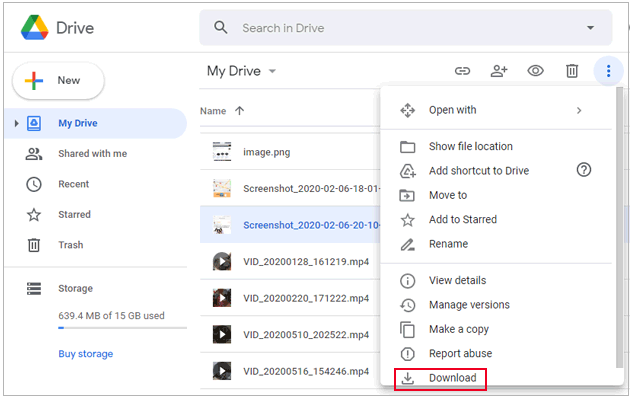
上传Android文件后,请在您的Mac上打开浏览器,访问 Google 云端硬盘网页版,并登录您的同一帐户。之后,您就可以查看和下载您上传的Android文件了。
OpenMTP 是一个可靠的开源软件,可以替代经常出现故障的 Google“ Android文件传输”应用。虽然 OpenMTP 主要是一个手动文件传输工具,而不是像 iCloud 那样的自动后台同步服务,但它仍然允许您通过在两个系统之间轻松移动文件来“同步”数据。
方法如下:
步骤 1:安装和设置
- 前往 OpenMTP 官方网站,下载与您的Mac兼容的版本。然后打开 .dmg 文件,并将 OpenMTP 图标拖到您的“应用程序”文件夹中。
- 首次启动该应用时,macOS 可能会阻止其运行,因为它来自第三方开发者。请前往“系统设置”>“隐私与安全”,如果出现提示,请点击“仍然打开”。
步骤 2:连接您的设备
通过 USB 将Android设备连接到Mac 。然后在手机上选择“文件传输”或“ MTP ”。
步骤 3:将文件同步到Mac
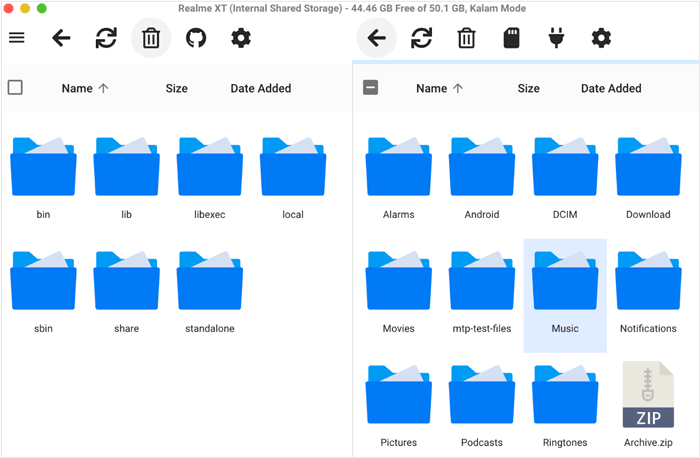
在Mac上启动 OpenMTP。您会看到左侧面板显示的是Mac的文件夹和文件,右侧面板显示的是Android手机的文件夹和文件。现在,只需从一侧选择文件或文件夹,然后将其拖到另一侧即可。文件就会传输到目标设备。
与 iPhone 和Mac Android 、 Android Mac Android Windows同步相比, Android与 Mac 的同步似乎并不容易。相应地,直接用于Android与Mac同步的工具就更少了。幸运的是, Coolmuster Android Assistant可以帮您解决所有Android Mac电脑同步的问题。立即下载试用吧!如果您在使用过程中遇到任何问题,欢迎在下方留言。