有不少深度官网的小伙伴都使用win11正式版系统开始玩游戏了。但是下载好steam应用软件,安装以后打开程序却提示错误105的问题,那要如何处理呢?本文中,深度技术小编分享一些有效的解决方案,希望这个win11教程能帮助到大家。

当 Win11正式版系统打开 Steam 出现错误提示 105 时,可以尝试以下解决办法:
网络设置调整
重置网络:打开 “设置”,进入 “网络和 Internet”>“状态”,点击 “网络重置”。此操作会清除已保存的网络信息,如 WiFi 密码,操作前需确保能重新获取这些信息。重置后重启电脑并重新连接网络,再尝试登录 Steam。

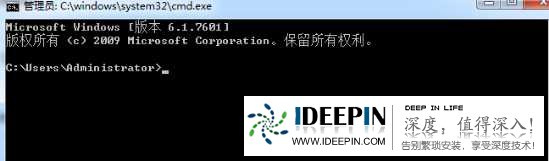

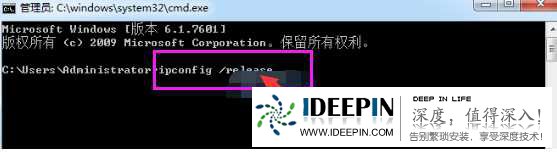
更改 DNS 设置:进入电脑的网络设置,通过控制面板进入 “网络和共享中心”,点击 “更改适配器设置”,右键点击当前使用的网络连接,选择 “属性”,在 “Internet 协议版本 4(TCP/IPv4)” 中选择 “使用下面的 DNS 服务器地址”,可输入 Google DNS(8.8.8.8 和 8.8.4.4)或 Cloudflare DNS(1.1.1.1 和 1.0.0.1)等更高效的服务地址,之后重启 Steam 客户端以使更改生效。
优化网络环境:使用迅游加速器、网易 UU 加速器等网络优化工具,在启动 Steam 之前,先开启加速器,并选择针对 Steam 的最佳服务器进行加速,以优化网络连接,降低延迟并稳定网络。
检查安全软件设置:检查防火墙或杀毒软件的设置,可能是这些安全软件误将 Steam 视为潜在威胁而阻止其正常访问网络。尝试将 Steam 添加到防火墙或杀毒软件的信任列表中,或者暂时关闭这些软件来测试网络连接是否恢复正常。如果关闭软件后问题得到解决,就需要调整软件的配置规则,确保 Steam 的网络通信不受阻碍。
清理缓存和重置客户端:清除浏览器缓存和 Cookie,在浏览器设置中找到 “隐私与安全” 选项,选择清除浏览数据,建议选择清除所有时间的数据。若问题仍未解决,可尝试重置 Steam 客户端,退出 Steam 账号,右键点击任务栏上的 Steam 图标选择 “属性”,在快捷方式标签下添加参数 “-clearconfig”,接着重启 Steam。若重置客户端无效,可考虑完全卸载并重新安装 Steam,但要注意备份好游戏文件。
更新系统和驱动程序:确保操作系统始终保持最新状态,及时安装微软发布的安全更新和补丁。同时,访问显卡和主板制造商的官方网站,根据设备型号下载最新的网络适配器驱动程序,并按照说明完成安装,以修复已知的兼容性问题,提升系统性能和稳定性。
本文由深度官网(www.ideepin.com)收集整理分享,转载请注明出处!