三星 Galaxy S9/S9+ 智能手机曾经是一款功能强大的智能手机,配备了革命性的双光圈摄像头。我相信您一定用它出色的摄像头拍摄过许多精美的照片。即使您已经换了新手机,仍然会怀念用 S9 拍摄的照片。那么,如何将三星 S9 中的照片传输到电脑上呢?请继续阅读,了解 5 种有效的方法。

将三星 S9/S9+ 中的照片和视频传输到电脑最简单直接的方法是使用Coolmuster Android Assistant这款软件。该软件兼容Windows和Mac系统,支持将包括短信、通话记录、音乐、视频、照片、应用和联系人在内的各种文件类型从三星手机无损传输到电脑。您也可以使用此工具将文件从电脑传输到三星手机。
Coolmuster Android Assistant的主要功能:
将三星 Galaxy 手机中的照片无损传输到电脑。 使您能够以原始格式传输视频、音乐和其他文件。 在电脑上备份和恢复大部分三星手机数据。 支持在界面上预览数据。 兼容Android 6.0 或更高版本,包括Android 16。 曾为三星、荣耀、vivo、OPPO、一加、谷歌、摩托罗拉、itel、Tecno、TCL 等公司工作。在您的Windows PC 或Mac上下载该软件。
注意:如果您使用的是Mac ,请参阅如何将照片从三星手机传输到Mac进行备份的指南。
将三星 Galaxy S9/S9+ 中的图片导出到电脑:
步骤 1:在您的计算机上安装并启动Coolmuster Android Assistant ,然后使用 USB 数据线将您的三星手机连接到该设备。
步骤 2:在三星手机上启用USB调试模式,软件即可立即识别您的手机。连接成功后,选择“照片”类别。

步骤 3:接下来,选择您想要的图片,然后点击“导出”将其保存到您的计算机。
方法二:如何通过Coolmuster Android Backup Manager将 Galaxy S9/S25 中的照片传输到电脑Coolmuster Android Backup Manager是一款简单易用的备份工具,可让您一次性将三星手机中的文件备份到电脑。它支持多种文件类型,包括照片、视频、联系人、短信、通话记录、音乐、文档和应用程序。使用此工具,您可以选择所需的文件类型,并一键将其移动到电脑。它是您将三星 S9 中的照片传输到电脑的理想工具。
该软件还支持所有主流Android手机,例如三星 S25/S24/S23/S22/S21/S20/S10/S9、TCL、Infinix、索尼、小米、华为、摩托罗拉等。
下载Coolmuster Android Backup Manager 。
如何将三星手机中的照片传输到电脑上?
步骤 1 :在电脑上运行Coolmuster Android Backup Manager ,然后使用 USB 数据线将三星 S9/S9+ 手机连接到电脑。三星手机被识别后,选择“备份”选项。
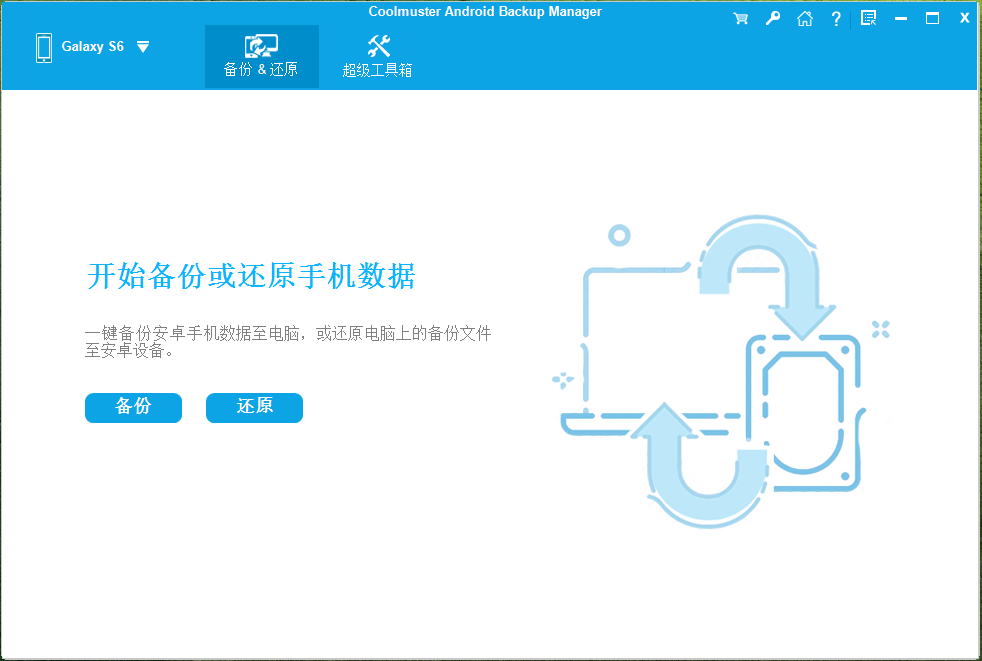
步骤二:勾选“照片”复选框,然后自定义电脑上存储备份照片的位置。完成后,点击“备份”按钮,将三星 S9/S25 中的照片复制到电脑。
方法三:如何通过 USB 将 Galaxy S9/S25 中的照片导出到电脑另一种将三星 S9/S25 中的照片或视频传输到电脑的方法是使用 USB 数据线。如果您熟悉设备的文件夹结构,这是一种有效的方法。
如何通过 USB 将 Galaxy S9/S9+/S25 中的照片导出到电脑:
步骤 1:使用 USB 数据线将您的三星 S9/S9+/S20 连接到电脑。
步骤二:手机屏幕上会出现一个选项列表,您需要从中选择连接方式。在这里,您应该选择“ MTP ”来传输所有媒体文件。

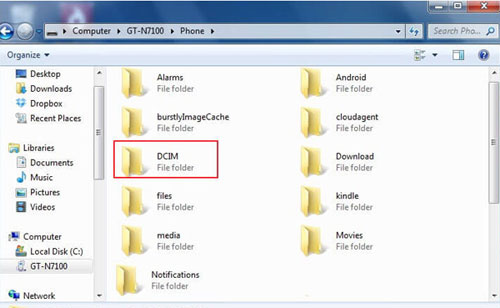
步骤 3:打开电脑上的文件资源管理器,导航至“此电脑”>您的设备名称,然后根据文件保存位置选择“ SD 卡”或“手机存储”。
步骤 4 :导航到DCIM文件夹并打开它,您将在这里看到所有的照片和视频。
第五步:复制所需文件并粘贴到您的电脑上。您可以事先在电脑上创建一个新文件夹来存储照片和视频。
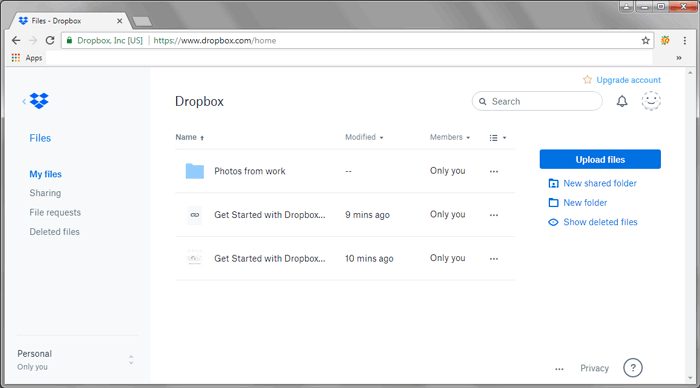
第三种方法是通过 Dropbox 将三星 S9/S9+ 中的照片和视频传输到 PC 或Mac电脑。Dropbox 是一个云存储平台,可让您无线备份数据。
如何使用 Dropbox 将 S9/S25 中的照片或视频传输到电脑:
步骤 1:在您的三星 Galaxy S9/S9+ 上下载并安装Dropbox应用。
步骤 2:启动应用程序并登录您的帐户。
步骤 3:打开您的图库应用,选择要从三星 S9/S9+ 传输到 PC 或Mac照片。然后选择分享按钮,将您选择的照片或视频同步到您的 Dropbox 帐户。
步骤 4:访问 Dropbox 网站并使用您的帐户登录。
第五步:您可以在这里看到之前同步的所有照片和视频。选择要传输到电脑的照片和视频,然后点击“下载”。接下来,您可以选择将照片和视频保存到电脑上的哪个文件夹。
使用蓝牙将三星 S9/S25 中的照片和视频传输到电脑是另一种无线方式。虽然这种方法可能有些过时,但它简单易用。如果您只需要传输少量照片,可以尝试这种方法。
了解如何使用蓝牙将照片从 S9/S25 传输到电脑:
步骤 1:在三星 S9/S25 和电脑上都打开蓝牙。
以Windows 10 为例。您可以在“设置”>“设备”中找到蓝牙。在您的三星 S9/S9+ 上,请转到“设置”>“无线和网络”>“蓝牙”。

步骤 2:配对蓝牙设备。
在三星手机上发起蓝牙配对请求,然后在电脑上确认蓝牙配对。
步骤 3:选择要从三星 S9/S25 传输到电脑的照片和视频。
在您的三星 S9/S25 上打开图库,选择您需要的照片或视频,然后点击分享图标,再选择通过蓝牙分享。
第四步:在电脑上接收照片和视频。
您需要选择一个下载文件夹来接收从三星 S9/S25 导入的照片和视频。
结论以上是我想和大家分享的方法。正如您所见,有很多不同的方法可以帮助您将三星 Galaxy S9/S25 中的照片和视频等数据传输到电脑。所有这些方法都可能有所帮助。其中, Coolmuster Android Assistant凭借其易用性、免费试用期和完整的功能,可以轻松完成传输过程。不妨先试试该程序的免费试用版。