使用iPhone时,经常遇到屏幕触屏失灵、点击没反应、自动乱跳、局部触控失效、触控卡顿等问题。
很多人遇到这种情况会直接以为屏幕损坏,花钱更换屏幕,其实大部分的触屏失灵都是软件、静电、设置、配件干扰导致的假性故障,无需维修即可自行修复。
本文整理2026年最新iPhone触屏失灵完整解决方案,从最简单的自查方法到深度修复,适配所有iPhone机型,零基础用户可一步步操作解决。

1、清洁屏幕、取下保护配件
屏幕油污、水渍、灰尘,以及劣质钢化膜、手机壳是触屏失灵的常见诱因。保护膜刮花、进灰会直接导致触控断触、不灵,手机壳挤压屏幕也会造成局部触控失效。
解决:取下手机壳和钢化膜,用干净无尘软布擦拭屏幕,擦干水渍、油脂后重新测试触控。
2、断开充电及第三方配件
非原装充电器、数据线、充电插座电压不稳,会产生电流干扰,导致iPhone屏幕乱跳、触控失灵、间歇性断触,充电时失灵、拔线恢复就是典型症状。

解决:立即拔掉所有外接配件,停止充电,静置手机片刻后测试触控功能。
二、强制重启
触屏完全没反应、屏幕卡死、触控错乱,大多是系统进程异常导致。普通关机重启无效,必须进行强制重启,该操作不会删除手机任何数据,安全高效,能修复绝大多数临时性系统触控故障。
全机型强制重启步骤:
1、iPhone 8及以上全系机型:快速依次按一下音量+、音量-,随后长按右侧侧边键,直到黑屏出现苹果Logo再松手重启。
2、iPhone 7/7P:同时长按电源键+音量减键,出现苹果Logo即可松开。
3、iPhone 6及老旧机型:同时长按Home键+电源键,直至手机重启。

若屏幕能触控但不灵敏、点击错位、偶尔乱跳,大概率是系统触控设置异常、iOS缓存bug导致,可通过以下设置修复。
1、关闭触控辅助异常设置
进入手机【设置】-【辅助功能】-【触控】,关闭「触控调节」「防止轻点失误」等异常设置,恢复系统默认触控参数,避免参数错乱影响触控响应。
2、重置所有设置(保留数据)
触控频繁失灵、手势异常时使用,不会删除照片、APP和资料,仅还原系统触控、显示等所有默认设置。
操作:设置 → 通用 → 传输或还原iPhone → 还原 → 还原所有设置,等待手机重启即可。

旧版本iOS存在触控bug,会导致间歇性断触、屏幕失灵。在屏幕可简单操作的情况下,升级最新系统可修复官方已知的触控漏洞。
操作:设置 → 通用 → 软件更新,下载并安装最新系统版本。
2、专业工具修复系统底层故障如果以上方法全部无效,手机仍存在大面积失灵、频繁断触、触控错乱,大概率是iOS系统底层触控驱动损坏、系统文件异常,不建议盲目刷机(易丢失数据)。
推荐使用牛学长苹果手机修复工具,专门修复iOS系统卡顿、触控失灵、屏幕异常等系统级故障,标准修复模式可保留手机全部数据,安全无损。
操作步骤:
1、电脑下载安装工具后,用数据线连接手机和电脑,打开工具选择 “iOS 系统修复”,再点击 “标准修复”。
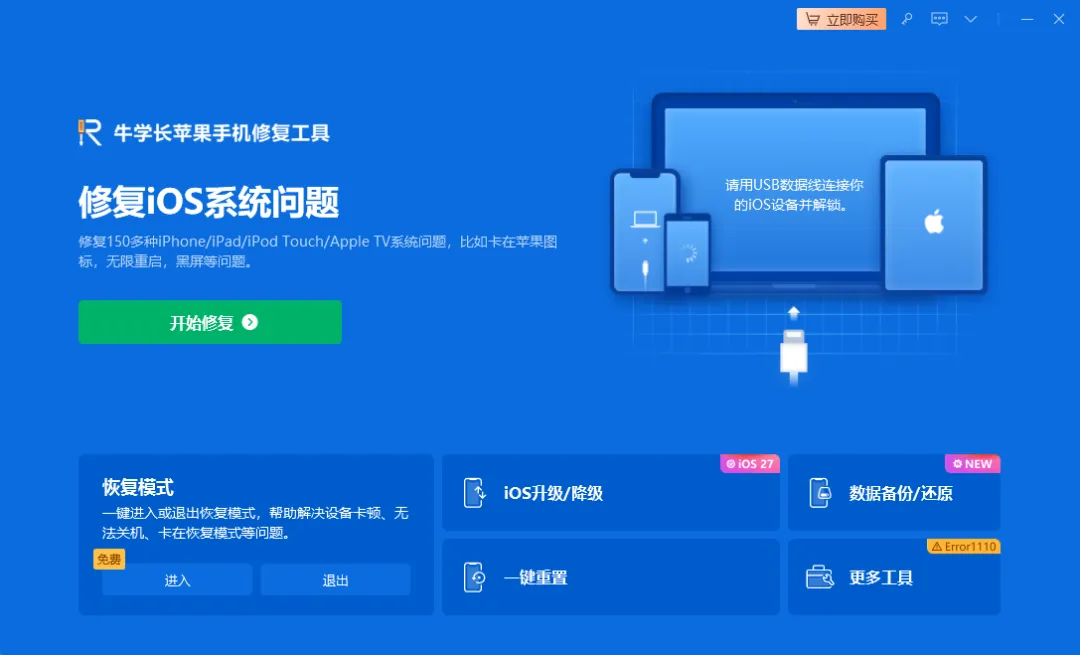

2、软件识别设备后,点击 “下载固件”,若已有对应固件,也可手动上传。
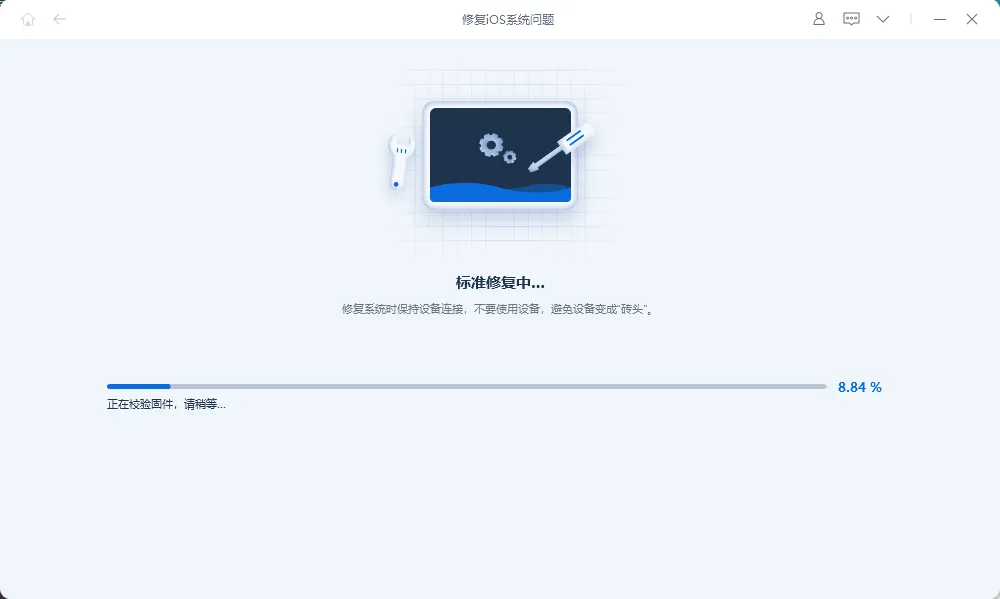
3、固件下载完成后,工具会自动开始修复,全程保持手机与电脑连接,等待 10 分钟左右,修复完成后手机会重启。

1、拒绝使用劣质充电配件、低价贴膜,减少静电和信号干扰;
2、避免手机重摔、进水、长期高温暴晒,保护屏幕和主板;
3、定期更新正式版iOS系统,及时卸载异常兼容APP;
4、保持屏幕洁净干燥,干燥季节定期释放屏幕静电。
以上就是iPhone触屏失灵的多个修复方法分享,绝大多数触控乱跳、失灵、卡顿问题,按照上述方法去操作可完美解决,无需盲目换屏维修。