对于低版本的 Excel,如何制作一个显示查询结果的聚光灯效果?
案例:
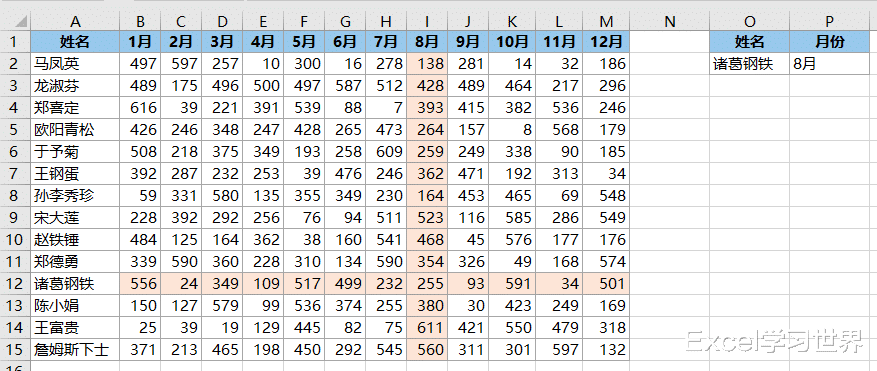
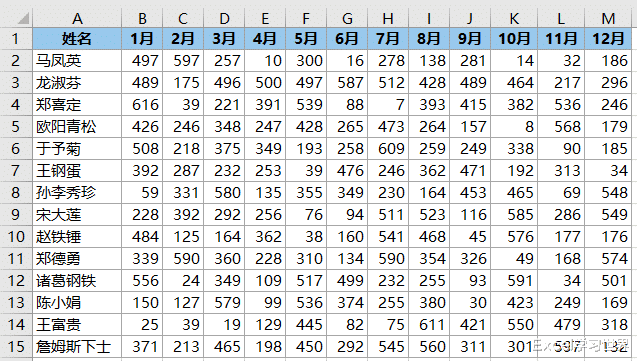
给下图 1 的数据表制作行列查询的下拉菜单,查询结果所在数值区域的整个十字区域都自动高亮显示。
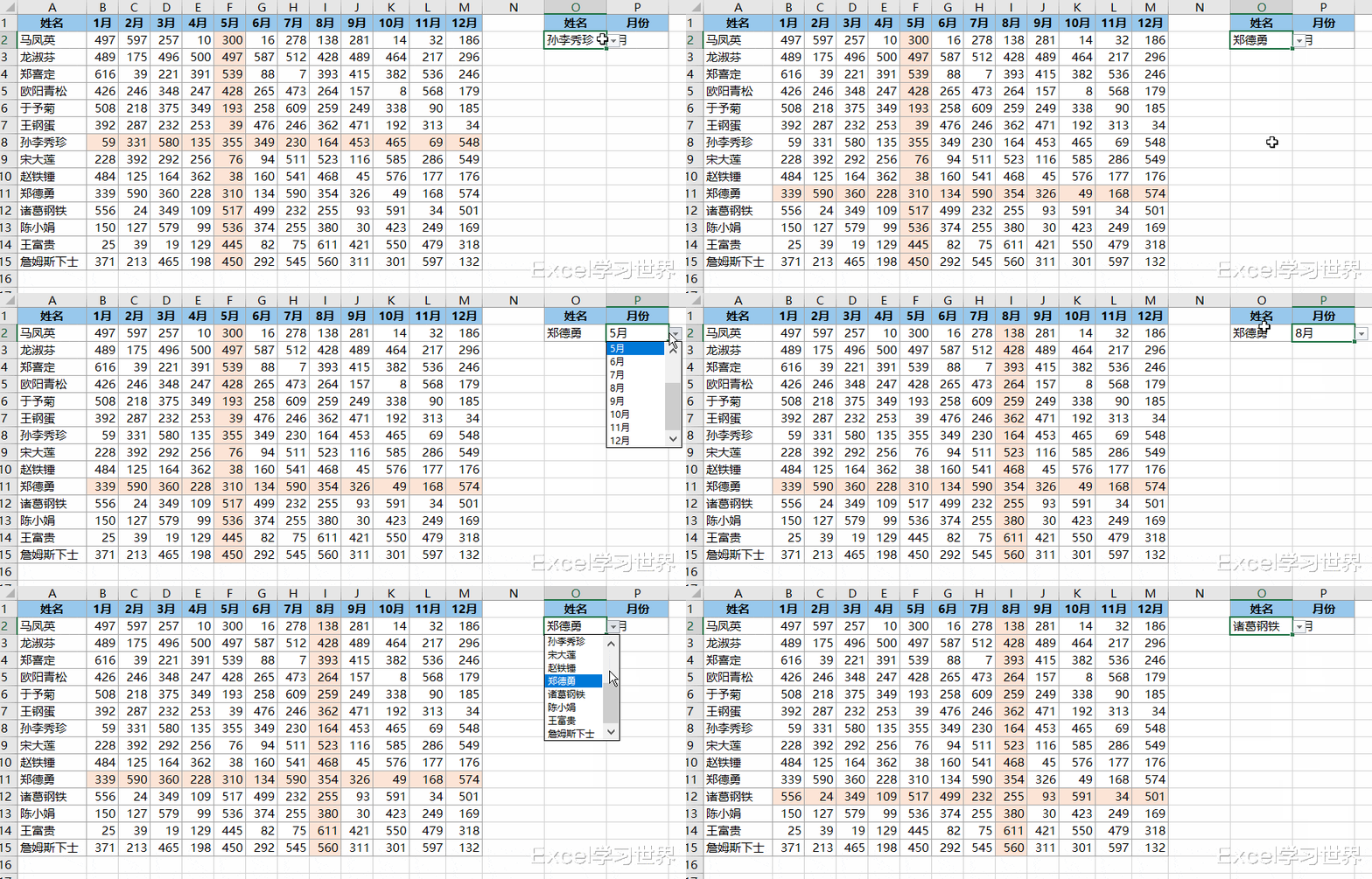
效果如下图 2 所示。
解决方案:
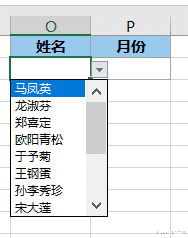
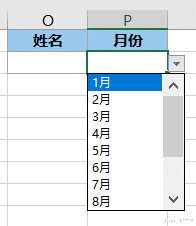
1. 创建“姓名”和“月份”下拉菜单。
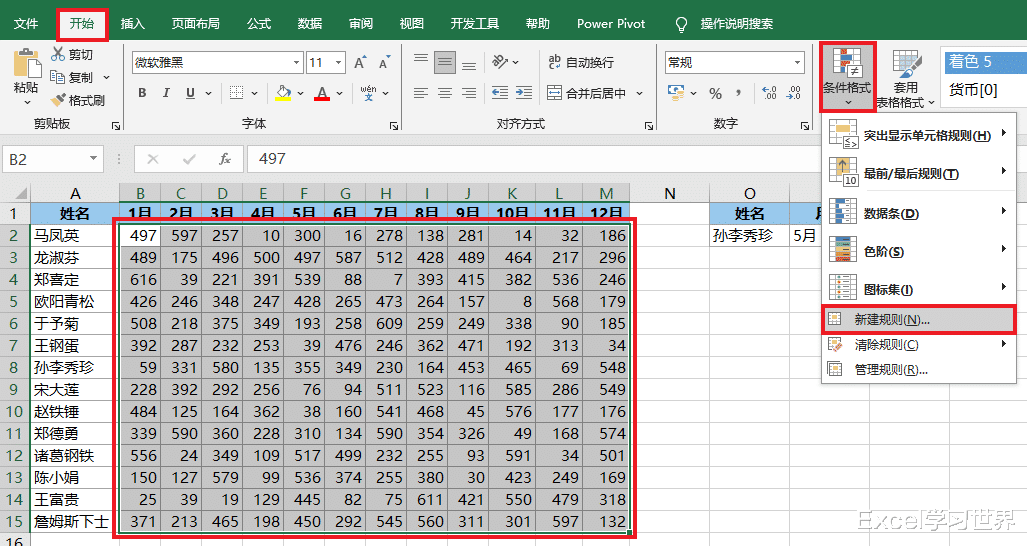
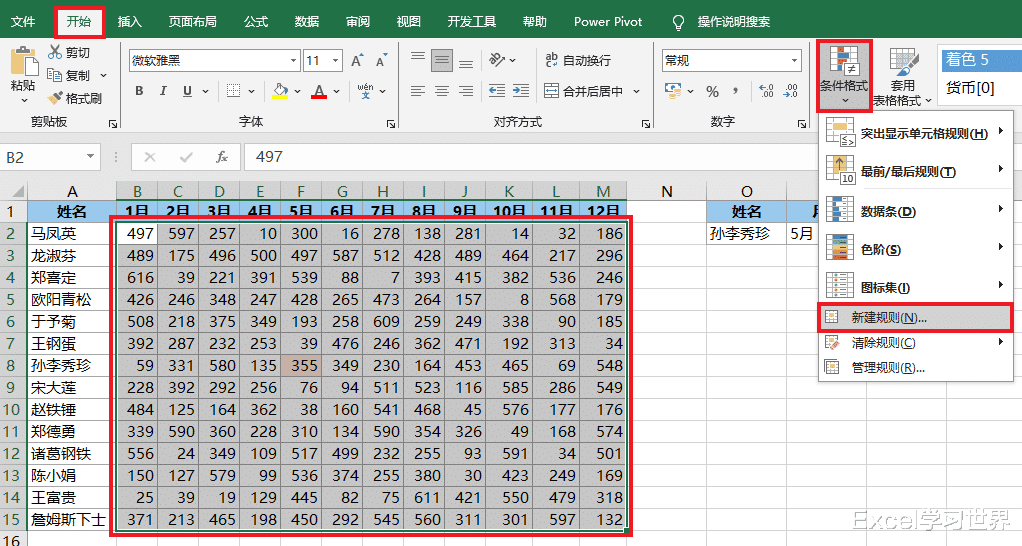
2. 选中数值区域 --> 选择任务栏的“开始”-->“条件格式”-->“新建规则”
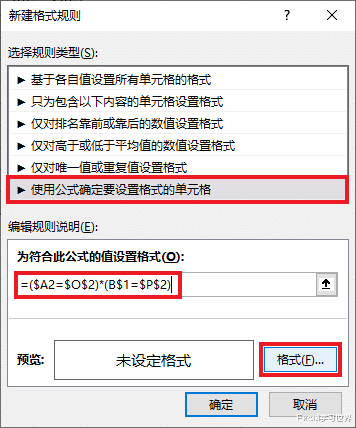
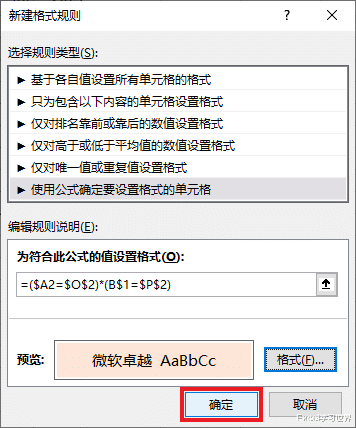
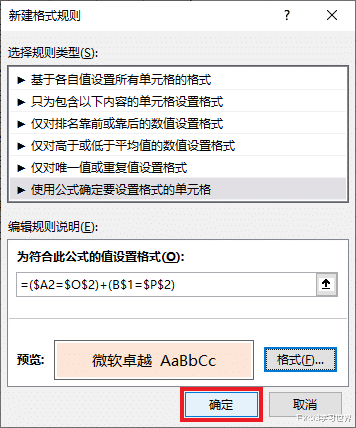
3. 在弹出的对话框中选择“使用公式确定要设置格式的单元格”--> 输入以下公式 --> 点击“格式”按钮:
=($A2=$O$2)*(B$1=$P$2)
公式释义:
公式中的“*”表示“与”条件,效果等同于 and 函数,表示两个条件同时满足;
需要注意的是参数的绝对和相对引用,“姓名”列需要固定列,不固定行,而日期行则反之。
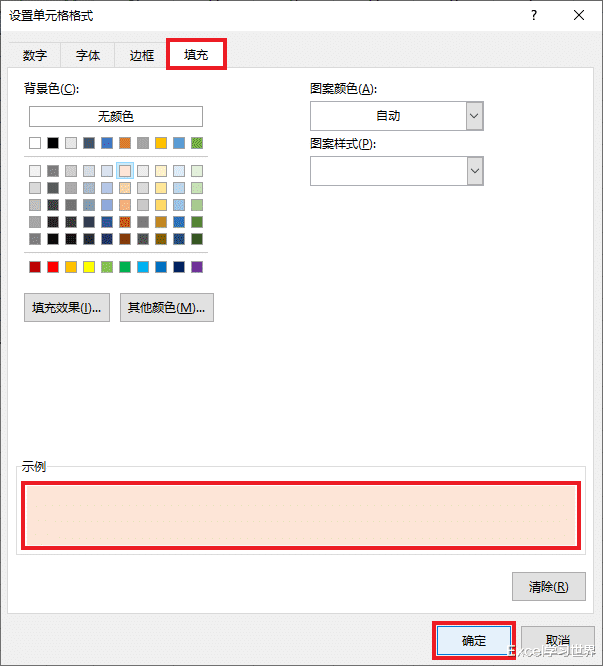
4. 选择“填充”选项卡 --> 选择所需的填充色 --> 点击“确定”
5. 点击“确定”。
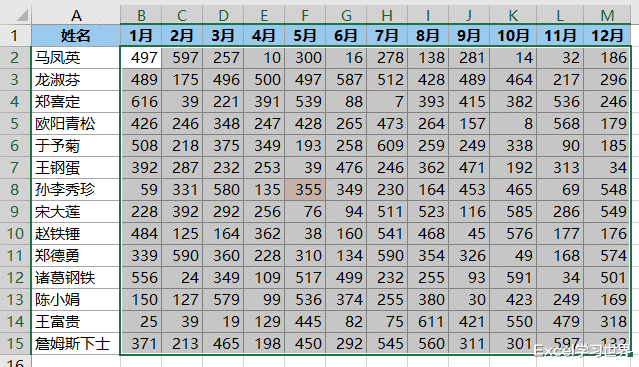
焦点处的聚光灯就设置好了,接下来设置行列聚光灯。
6. 保持选中上述区域 --> 再次新建条件格式规则
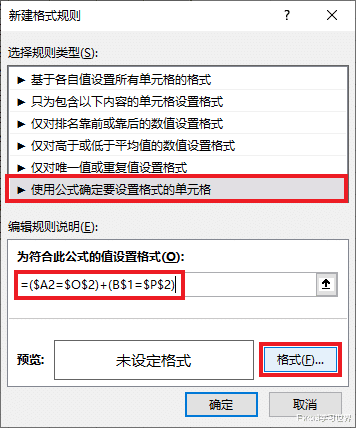
7. 重复步骤 3,将公式中的“*”修改为“+”,表示“或”条件。
8. 重复步骤 4、5。
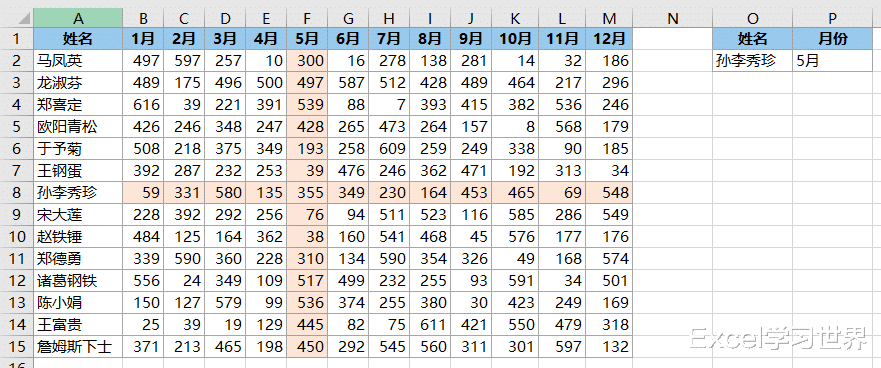
现在就实现了聚光灯效果。