在Android手机中添加联系人是与朋友、家人和同事保持联系的必要步骤。虽然可以通过应用手动逐个添加联系人,但这既耗时又繁琐,并非在Android上添加联系人的最佳方式。那么,如何才能更轻松地添加联系人呢?本文将介绍五种在Android手机上添加联系人的方法,包括手动输入和批量导入。
第一部分:如何使用“联系人”应用在Android手机上添加联系人在Android上添加联系人最简单、最常用的方法是使用内置的“联系人”应用。这种方法允许您手动输入联系人的信息,例如姓名、电话号码和电子邮件地址。
以下是在Android中添加新联系人的步骤:
步骤 1. 在您的Android手机上运行“联系人”应用。
步骤 2. 点击“添加”或“+”图标,通常位于右下角。
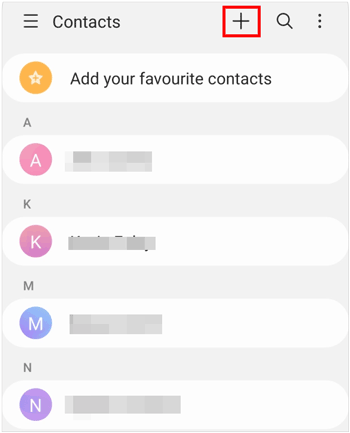
步骤 3. 输入联系人的详细信息,例如姓名、电话号码和电子邮件。
步骤 4. 然后,点击“保存”来保存联系人。
第二部分:如何通过手机拨号器在Android手机上添加联系人您还可以直接从电话拨号器添加联系人。如果您正在通话或刚刚拨打了一个号码,您可以快速将其保存为联系人。
如何在Android手机上通过拨号器添加联系人?
步骤 1. 打开电话拨号器应用,输入要保存的电话号码。
步骤 2. 拨号或选择号码后,点击“添加到联系人”或“创建新联系人”。
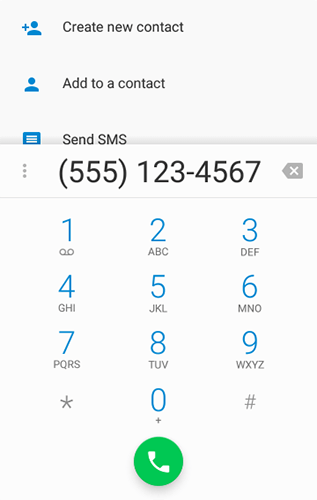
步骤 3. 如有必要,请输入其他详细信息,然后点击“保存”。
第三部分:如何通过从 SIM 卡导入在Android上添加新联系人如果您的联系人存储在 SIM 卡上,您可以直接将其导入到您的Android手机。以下是如何从 SIM 卡批量添加联系人到Android手机的指南:
步骤 1. 将 SIM 卡插入您的Android手机,并打开手机上的联系人应用。
步骤 2. 点击“三个点”或“菜单”图标,然后选择“导入/导出”。
步骤 3. 选择“从 SIM 卡导入”。
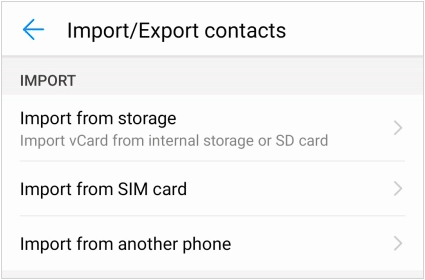
步骤 4. 选择要导入的联系人,然后点击“导入”进行确认。
第四部分:如何在Android手机上使用谷歌联系人批量添加联系人Google 联系人允许您一次添加多个联系人,如果您需要上传大量联系人,这将特别有用。
如何使用 Google 联系人批量向Android添加多个联系人?
步骤 1. 在网络浏览器中打开 Google 通讯录。
步骤 2. 点击“创建联系人”按钮,然后选择“创建多个联系人”。
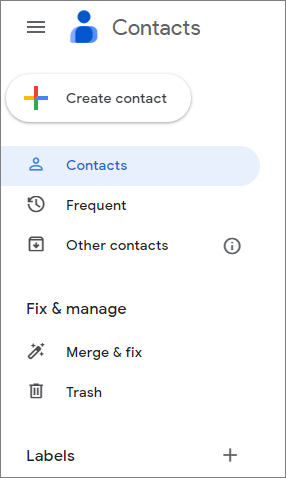
步骤 3. 输入每个联系人的详细信息,用逗号或制表符分隔。
第四步:点击“保存”。您需要在Android手机上登录同一个账号,才能将这些联系人同步到您的手机。
第五部分:如何使用Coolmuster Android Assistant批量添加Android联系人对于寻求更高级的Android联系人管理工具的用户,Coolmuster Android Assistant提供了一个用户友好的界面,可以批量管理联系人,包括一次性添加、编辑和删除多个联系人。Coolmuster Coolmuster Android Assistant下载快捷、易于使用,并承诺数据传输 100% 安全。
Coolmuster Android Assistant的主要功能:
在电脑上添加、删除、取消重复和编辑联系人。 选择性地在Android和电脑之间传输联系人、短信、通话记录、音乐、视频、照片、书籍等。 一键备份和恢复Android手机上的所有内容。 将联系人导出到 Outlook 和从 Outlook 导入联系人。 完全兼容大多数运行Android 6 及以上版本Android手机,例如三星、荣耀、小米、摩托罗拉、谷歌、vivo 等。请阅读以下部分,了解如何使用Android助手在Android手机上添加联系人。
01首先,您只需在电脑上下载并安装推荐的程序即可。
02使用 USB 数据线将您的Android设备连接到电脑,并按照屏幕上的说明启用 USB 调试模式。启用 USB 调试模式后,您的手机信息,包括手机型号、系统版本和存储空间大小,将显示在主界面中,如下图所示。
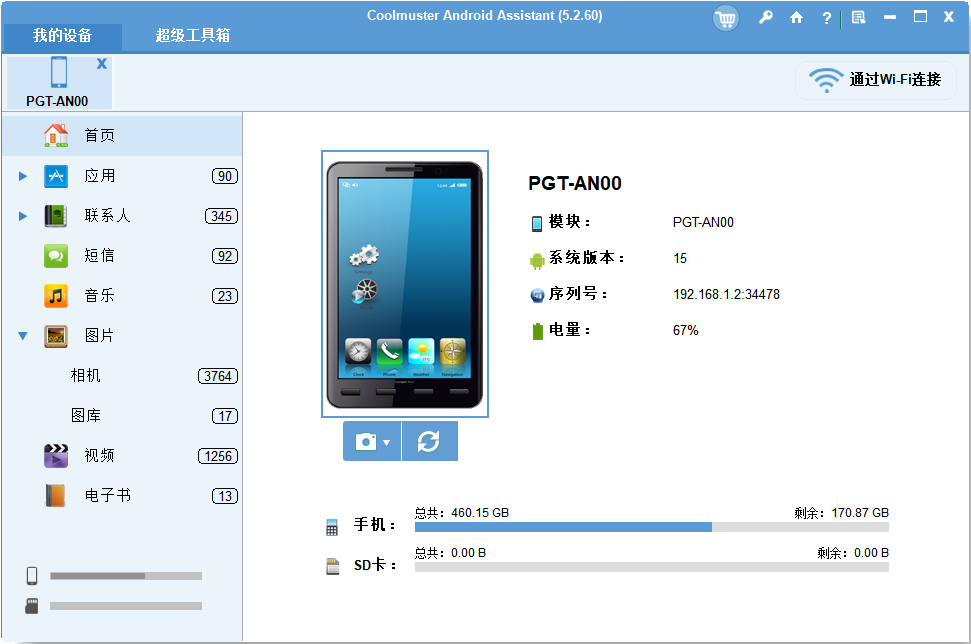
03导航至左侧面板的“联系人”选项卡,然后点击其前面的小三角形。接着,选择“所有联系人”进入联系人管理窗口。现在,您可以从顶部菜单中选择“新建”选项,并在弹出的窗口中添加新的联系人信息。
您还可以点击“导入”按钮,一键将联系人从电脑传输到Android手机。
到底以下是向Android手机添加联系人的五种最有效方法。无论您是想添加单个联系人还是一次添加多个联系人,您都可以选择使用内置应用,或者使用像Coolmuster Android Assistant这样的第三方软件来高效地批量管理联系人。
当然,如果您想更好地管理您的Android联系人,千万不要错过Coolmuster Android Assistant ,这款功能全面的联系人管理软件。如果您对产品或相关主题有任何疑问,请在下方留言。