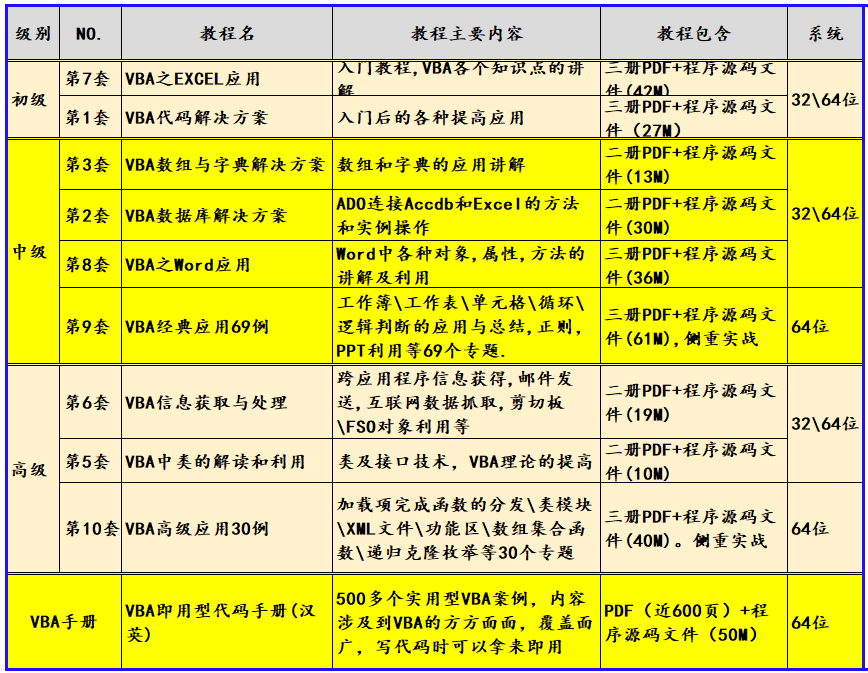
我给VBA的定义:VBA是个人小型自动化处理的有效工具。利用好了,可以大大提高自己的劳动效率,而且可以提高数据处理的准确度。我推出的VBA系列教程共九套和一部VBA汉英手册,现在已经全部完成,希望大家利用、学习。
如果您只是一般的职场VBA需求,可以打包选择7.1.3.9教程+汉英手册,第7套教程是入门,第1套教程是入门后的提高,第3套教程字典是必备的VBA之精华,第9套教程是实用的典型案例讲解。这四套教程内容掌握后足以处理一般工作中的问题,实际写代码的时候再辅助代码汉英手册,足矣!如果您想进一步提高,就需要选择高级阶段的教程了。
VBA是面向对象编程的语言,博大精深。很多朋友咨询VBA的学习方法,我会陆续给大家讲解一些我的经验,大家可以慢慢体会。今日的内容是如何学习VBA_3.3.11 VBA编程经典460句201-250

【分享成果,随喜正能量】354别被人左右你的情绪,何必因为别人惩罚自己?不自信,觉知不足,容易在意别人表现的,脸色和情绪。仿佛别人阴阳怪气的语言,以及冷漠的表情,都能把你杀死一万次。当你觉知力增强,有自信力便能更好的陪伴自我,你的情绪就会趋于稳定。心生光明,莫向外求,快乐是由自心光明的照见,而生起大悲心与无二智的圆融。
3.3.11 VBA编程经典460句大家在学习VBA过程中要注意积累自己的所学,把自己经常用到的一些语句总结,下面是的总结资料,供大家参考。这些可以作为积木编程的一个有效补充。
201 Application.ActivePrinter 返回当前打印机的名称
202 Application.ActiveSheet.Name 返回活动工作表的名称
203 Application.ActiveWindow.Caption 返回活动窗口的标题
204 Application.ActiveWorkbook.Name 返回活动工作簿的名称
205 Application.Selection.Address 返回所选区域的地址
206 Application.ThisWorkbook.Name 返回当前工作簿的名称
207 Application.CalculationVersion 返回Excel计算引擎版本(右边四位数字)及Excel版本(左边两位数字)
208 Application.MemoryFree 以字节为单位返回Excel允许使用的内存数(不包括已经使用的内存)
209 Application.MemoryUsed 以字节为单位返回Excel当前使用的内存数
210 Application.MemoryTotal 以字节为单位返回Excel可以使用的内存数(包括已使用的内存,是MemoryFree和MemoryUsed的总和)
211 Application.OperatingSystem 返回所使用的操作系统的名称和版本
212 Application.OrganizationName 返回Excel产品登记使用的组织机构的名称
213 Application.FindFormat 查找的格式种类
214 Application.ReplaceFormat 替换查找到的内容的格式种类
215 ActiveSheet.Cells.Replace What:=” “,Replacement:=“”,SearchFormat:=True,ReplaceFormat:=True 替换查找到的格式
216 Application.Interactive=False 忽略键盘或鼠标的输入
217 Application.OnUndo “Undo Option”,“Undo Procedure” 选择UndoOption后,将执行Undo Procedure过程
218 Range(A1:A10).value="/Application.WorksheetFunction.Transpose(MyArray)" 将一个含有10个元素的数组转置成垂直方向的工作表单元格区域(A1至A10)
注:因为当把一维数组的内容传递给某个单元格区域时,该单元格区域中的单元格必须是水平方向的,即含有多列的一行。若必须使用垂直方向的单元格区域,则必须先将数组进行转置,成为垂直的。
219 Range(“A65536”).End(xlUp).Row+1 返回A列最后一行的下一行
220 rng.Range(“A1”) 返回区域左上角的单元格
221 cell.Parent.Parent.Worksheets 访问当前单元格所在的工作簿
222 Selection.Font.Bold=Not Selection.Font.Bold 切换所选单元格是否加粗
223 ActiveSheet.Range("A:B").SortKey1:=Columns("B"), Key2:=Columns("A"), _
Header:=xlYes 两个关键字排序,相邻两列,B列为主关键字,A列为次关键字,升序排列
224 cell.Range(“A1”).NumberFormat 显示单元格或单元格区域中的第一个单元格的数字格式
225 cell.Range(“A1”).HasFormula 检查单元格或单元格区域中的第一个单元格是否含有公式
226 cell.HasFormula 工作表中单元格是否含有公式
227 Cell.EntireColumn 单元格所在的整列
228 Cell.EntireRow 单元格所在的整行
229 rng.Name.Name 显示rng区域的名称
230 rng.Address 返回rng区域的地址
231 cell.Range(“A1”).Formula 返回包含在rng区域中左上角单元格中的公式。
注:若在一个由多个单元格组成的范围内使用Formula属性,会得到错误;若单元格中没有公式,会得到一个字符串,在公式栏中显示该单元格的值。
232 Range(“D5:D10”).Cells(1,1) ‘返回单元格区域D5:D10中左上角单元格
233 ActiveCell.Row 活动单元格所在的行数
234 ActiveCell.Column 活动单元格所在的列数
235 Range("A1:B1").HorizontalAlignment = xlLeft 当前工作表中的单元格区域数据设置为左对齐
236 ActiveSheet.Range(“A2:A10”).NumberFormat=”#,##0” ‘设置单元格区域A2至A10中数值格式
237 rng.Replace “ “,”0” 用0替换单元格区域中的空单元格
238 Dim colMySheets As New Collection 声明新的集合变量
239 Public colMySheets As New Collection 声明新的集合变量
240 Set MyRange=Range(“A1:A5”) 创建一个名为MyRange的对象变量
241
242 Declare Function GetWindowsDirectoryA Lib “kernel32”
(ByVal lpBuffer As String,ByVal nSize As Long) As Long API函数声明。返回安装Windows所在的目录名称,调用该函数后,安装Windows的目录名称将在第一个参数lpBuffer中,该目录名称的字符串长度包含在第二个参数nSize中
243 Set objExcel = CreateObject("Excel.Application")
objExcel.Workbooks.Add创建Excel工作簿
244 Application.ActivateMicrosoftApp xlMicrosoftWord 开启Word应用程序
245 Application.TemplatesPath 获取工作簿模板的位置
246 Application.Calculation = xlCalculationManual 设置工作簿手动计算
247 Application.Calculation = xlCalculationAutomatic 工作簿自动计算
248 Worksheets(1).EnableCalculation = False 不对第一张工作表自动进行重算
249 Application.CalculateFull 重新计算所有打开的工作簿中的数据
250 Application.RecentFiles.Maximum = 5 将最近使用的文档列表数设为5

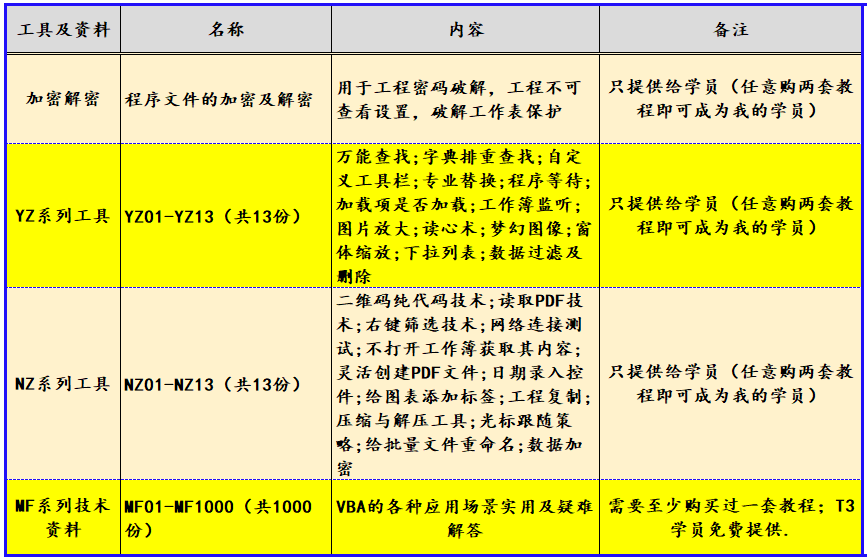
我20多年的VBA实践经验,全部浓缩在下面的各个教程中: