数字设备彻底改变了我们存储各类文件的方式,而这些文件在我们的日常生活中扮演着重要角色。鉴于潜在的数据丢失风险,强烈建议我们将信息安全地备份到Mac或Windows电脑上。本文将重点介绍如何在Mac上备份华为手机,并提供7种高效的华为数据传输方法。
方案1:高效备份华为手机到MaciReaShare Android Manager(支持Mac和Windows)是一款全面的安卓数据管理工具,支持华为手机与Mac之间的无缝数据传输。该软件可轻松连接华为设备与Mac电脑,实现数据的自由复制与管理。如果您希望华为与Mac之间的文件传输更加轻松无忧,这款工具值得一试。为什么选择iReaShare Android Manager?
支持通过USB或WiFi将华为连接至Mac。可在安卓与Mac之间传输联系人、短信、媒体文件、应用等。一键备份与恢复安卓设备数据。轻松在电脑上管理各类安卓文件。安全无风险,提供免费试用,用户体验良好。支持8000+安卓设备,包括华为P60/P50/P40/P30/P20/P10、Mate 60/Mate 50/40/30/20/10等。完全绿色,无隐藏风险。如何使用iReaShare Android Manager将华为手机备份到Mac?
步骤1:将华为手机连接至Mac安装并启动iReaShare Android Manager后,使用USB数据线将华为手机连接至Mac。根据软件界面提示开启USB调试模式。

步骤2:识别华为设备按照屏幕提示操作,让软件识别您的华为手机。识别成功后,您将进入主界面,左侧将显示华为手机的文件分类。
步骤3:预览并选择所需内容从左侧面板中选择对应文件夹,预览详细信息并勾选您想要传输的文件。
步骤4:开始将数据从华为传输到Mac点击顶部菜单栏中的“导出”按钮,选择Mac本地保存路径,即可将文件保存到电脑。如需一次性备份所有数据,可切换到主界面的“超级工具”选项,选择“备份”,勾选所需文件类型并设置备份路径,最后点击“备份”按钮即可将所有数据从华为手机传输到Mac。
方案2:使用华为分享将文件从华为传输到Mac华为分享可在同一WiFi网络下,实现华为手机与Mac/Windows电脑之间的无线文件传输,还支持无线打印功能。但该功能仅适用于华为设备。操作步骤如下:

HiSuite是华为官方推出的PC套件,支持数据备份、固件更新及数据同步。Mac版HiSuite可轻松实现数据传输,并支持加密备份以增强安全性。但若忘记密码,将无法恢复备份。
如何使用HiSuite将华为手机备份到Mac?
下载并安装华为HiSuite for Mac。使用USB连接华为手机至Mac,打开HiSuite。将USB连接模式切换为MTP或“传输文件”。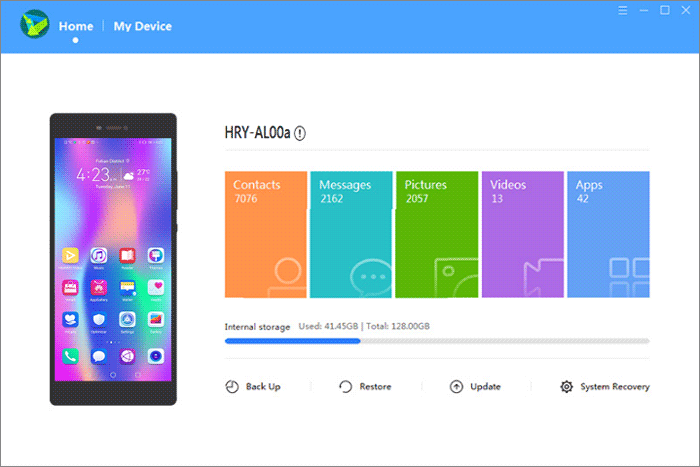
HiSuite还支持设置自动备份,您可以选择每日、每周或每月自动备份,确保数据定期备份,无需手动操作。
方案4:通过华为云将文件从华为传输到Mac华为云可安全存储并同步文档、照片、视频和联系人,支持跨设备访问,是华为用户进行数据传输的理想选择。操作步骤如下:
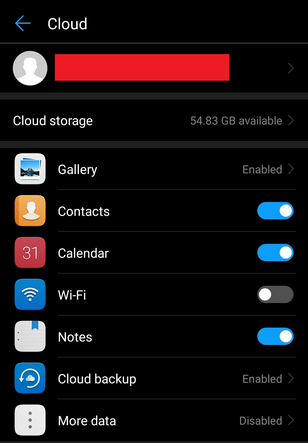
若无法使用华为备份服务,可通过Google账号进行备份。华为手机通常已绑定Google账号,支持将数据备份至Google提供的15GB免费云空间,也可付费扩容。
如何通过Google账号将华为文件传输到Mac?
进入华为“设置 > 通用 > 备份与恢复”,开启自动备份与恢复。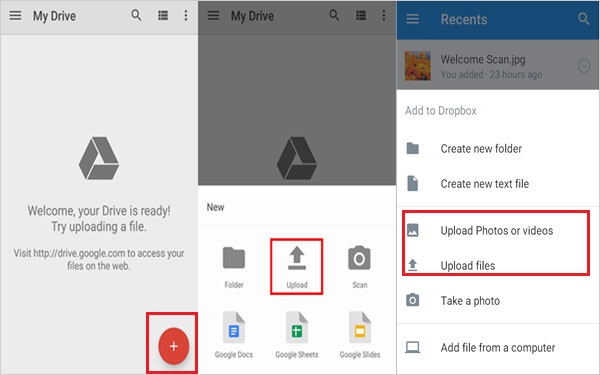
是否可以通过蓝牙将华为手机连接至Mac?可以。这是一种传统方式,支持传输照片、视频、文档和联系人。虽然速度较慢,但仍为一种便捷选择。只需在两台设备上开启蓝牙并完成配对即可。具体步骤如下:
在Mac上进入“系统偏好设置”,点击“蓝牙”。
Android File Transfer可帮助您轻松将视频、照片和音乐从华为手机传输到Mac。操作步骤如下:
在Mac上安装Android File Transfer。使用USB连接华为手机至Mac。在华为手机上授权访问数据。在Mac上打开Android File Transfer。浏览“DCIM”、“Pictures”、“Movies”或“Music”等文件夹。选择要传输的媒体文件。将文件拖拽至Mac本地文件夹中保存。Android File Transfer不支持预览功能,且一次性传输文件数量有限,支持的文件类型也较少,不适合进行完整备份。

如何让Mac识别华为手机?
更换USB数据线或USB接口;重启Mac与华为手机;确保华为手机系统为最新版本;检查Android File Transfer是否为最新版;临时关闭安全软件,排除干扰。总结本文为您整理了5种将华为手机数据传输到Mac的方法,您可以根据自身需求选择最适合的一种。总体而言,如果您希望传输过程更加安全、便捷,iReaShare Android Manager无疑是最值得推荐的解决方案。