我们的三星平板已成为不可或缺的伙伴,存储着大量文档、照片、视频等内容。然而,您可能希望将文件从电脑传输到平板,以便共享重要文档、复制珍贵照片或同步喜爱的音乐。掌握如何将文件从电脑传输到三星平板是一项非常实用的技能。本文将为您介绍五种可行的方法,包括使用文件资源管理器、自动播放、蓝牙、电子邮件以及第三方软件。

一键将数据从电脑传输到 Galaxy 平板,是不是很方便?iReaShare Android Manager(Windows 和 Mac 版本)提供了一个可靠的解决方案,助您轻松实现这一目标。这款智能软件将不同类型的文件整齐地分类展示在界面中,便于您预览并选择特定项目进行复制和管理。在我们深入了解“如何将照片/视频/电影从电脑传输到三星 Galaxy 平板”之前,先来看看这款工具为何如此出色。
iReaShare Android Manager 能为您带来什么?
有选择地将文件从电脑传输到三星平板/手机。一键批量备份三星 Galaxy/安卓设备数据并可随时恢复。将三星设备内容复制到 PC/Mac。支持多种文件类型,包括照片、视频、联系人、短信、通话记录、应用、音乐、电影、电子书等。在电脑上独立管理三星 Galaxy 平板或其他安卓文件。操作简单、无错误、无数据丢失,并提供免费试用。兼容几乎所有安卓平板和手机,包括三星 Galaxy Tab S8/S7/S6/S5e/S4/S3/S2/Tab A/Tab E、三星 T580/T585C/T560/SM-T380/SM-T350/SM-T510/T385C/T860/T290/T295C/SM-T510 等。始终保护您的隐私。如何通过 iReaShare Android Manager 将文件从电脑传输到三星 Galaxy 平板?
步骤 1:建立电脑与 Galaxy 平板之间的连接首先在电脑上下载并安装该软件。安装完成后,启动程序并通过 USB 将三星平板连接到电脑。为确保设备被正确识别,请在设备上开启 USB 调试模式。

步骤 2:查看并选择要传输的数据类型连接成功后,在软件左侧菜单中选择文件类别。点击界面顶部的“添加”或“导入”按钮。此时您可以浏览电脑中的文件,找到要传输到已连接 Galaxy 平板的具体内容。
步骤 3:将文件从电脑传输到 Galaxy 平板从电脑中选择所需数据后,点击“打开”。此操作将启动传输过程,将所选内容从电脑移动到三星 Galaxy 平板中。
选项 2:如何使用文件资源管理器将文件从笔记本电脑传输到三星平板通过 USB 连接传输媒体文件是最简单的方式之一。无论您使用的是三星平板随附的 USB 线,还是其他可用的 USB 线,都可以轻松学会如何通过文件资源管理器将照片从笔记本电脑传输到三星 Galaxy 平板:
将 Micro USB 线插入设备底部的接口。将 USB 端插入电脑的可用接口。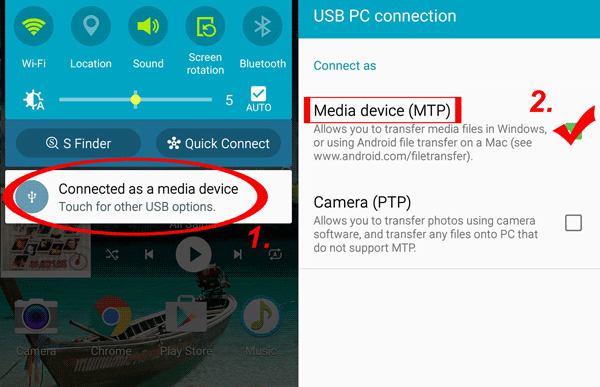
您可以传输一些下载的照片、视频、文档等内容到 Galaxy 平板,方便查看。但在某些情况下,如果平板内存接近满载,或您希望将文件保存到更大、独立的存储空间中,请访问此页面 —— 如何将文件从三星平板传输到电脑,了解反向传输的方法。
选项 3:如何通过自动播放将文件从笔记本电脑传输到三星 Galaxy 平板借助自动播放功能,您可以轻松将视频和照片从 Windows 11/10/8/7 传输到 Galaxy 平板,操作简便高效。
如何通过自动播放将电影/视频/照片从电脑传输到三星 Galaxy 平板?
使用随附的 USB 数据线将三星 Galaxy 平板连接到电脑。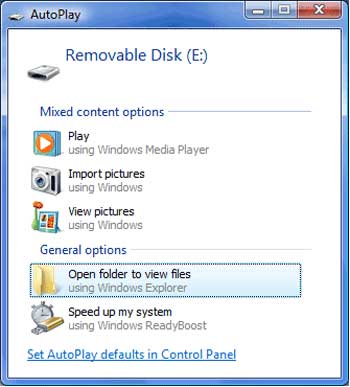
如今,几乎所有三星平板都支持蓝牙功能。但在开始传输前,请确认您的电脑是否支持蓝牙。确认兼容后,在平板上和电脑上开启蓝牙,配对成功后即可传输文件。
如何通过蓝牙将电影传输到三星 Galaxy 平板?
首先在笔记本电脑和三星设备上开启蓝牙。在三星 Galaxy 平板上进入蓝牙设置。开启可检测性,并在可用设备列表中搜索您的笔记本电脑。
如果您只想传输特定文件到 Galaxy Tab S8/S7/S6/S5/S4/S3,可以通过发送电子邮件到自己的邮箱来实现。这种无线传输方式需要将文件附加到邮件中,并通过平板上的邮件应用访问这些数据。(如何从安卓设备访问电脑文件?)请注意,手动通过邮件发送所有内容非常耗时,且对可传输的数据类型有限制,最大邮件附件通常为 20MB/25MB。
如何通过电子邮件将文件从电脑传输到三星平板?
在电脑上登录您的邮箱,例如 Gmail。然后通过网页界面创建一封新邮件。
我们知道,文件传输的世界有时会让人感到棘手,但别担心!在众多可选方案中,iReaShare Android Manager 是一款功能全面、操作简便的工具。凭借其简洁的界面和强大的功能,它极大地简化了从电脑向 Galaxy 平板传输文件的过程。赶紧试试这款程序吧,您会发现它不仅方便,而且使用起来非常愉快。最后,如有任何问题,请在评论区留言。