你可能会想知道如何将 iPhone 照片导入 HP 笔记本电脑,以便在手机上腾出更多空间,将照片和视频备份到新的 HP 电脑上,或者在更易于使用的屏幕上查看/分享图片。由于某些方法可能只允许你传输 iPhone 相机胶卷中存储的图像,而其他一些方法有时可能无法工作,接下来我们将为你展示六种简单有效的解决方案,用于将照片从 iPhone 转移到 HP。
如果你了解像 iReaShare iPhone Manager(适用于 Windows 和 Mac)这样的工具,你就永远不会担心如何将文件从 iPhone 转移到 HP 笔记本电脑(反之亦然)。作为 iOS 转移、备份、恢复和管理中最杰出的工具之一,这款工具迄今为止已经赢得了来自世界各地的大量粉丝。
iReaShare iPhone Manager 的主要功能:
将各种照片从 iPhone 导入到 HP 笔记本电脑/PC/Mac。转移和管理诸如照片、视频、笔记、联系人、短信、语音备忘录、Safari 书签、音乐等文件。可以一键在 iDevice 和 iTunes/电脑之间备份和恢复内容。最佳的 iOS 管理软件,可以直接在电脑上管理 iOS 数据。与 iOS 设备配合良好,包括 iPhone 16/15/14/13/12/11/X/8/7/6、iPad、iPod touch 等。它可以很好地保护你的隐私。如何使用 iReaShare iPhone Manager 将 iPhone 上的所有照片转移到 HP 笔记本电脑?
步骤 1. 将 iPhone 连接到 HP 电脑在你的 HP 笔记本电脑上免费下载 iReaShare iPhone Manager,并通过 USB 数据线将你的 iPhone 与之连接。接下来,按照弹出的提示操作,使你的设备被程序识别。

步骤 2. 将照片从 iPhone 导入到 HP 笔记本电脑从左侧菜单中点击“照片”。然后在右侧预览并选择你想要的内容。最后,点击屏幕顶部的“导出”按钮,将照片从你的 iPhone 导入到 HP 笔记本电脑。
方法 2:如何使用照片应用程序将照片从 iPhone 转移到 HP 笔记本电脑如果你的 HP 笔记本电脑运行的是 Windows 10 及以上版本,你可以使用照片应用程序来传输存储在 iPhone 相机胶卷相册中的照片和视频。如何使用照片应用程序将照片/视频从 iPhone 转移到 HP 笔记本电脑?
将你的 iPhone 连接到你的 HP 笔记本电脑。如果 iTunes 没有自动打开,请运行它。如果你的 iPhone 上出现提示,询问你是否信任这台电脑,请点击“信任”。在 HP 上打开照片应用程序,点击“导入”,并选择从你的 iPhone 导入。然后照片应用程序将加载 iPhone 上的所有图片和视频。然后你可以选择将所有照片或特定照片从 iPhone 转移到 HP 笔记本电脑。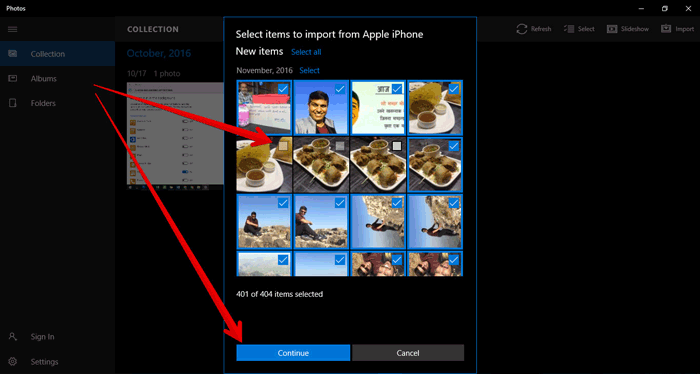
你可以通过 Windows 文件资源管理器轻松访问 iPhone 上的照片和视频,只需使用 USB 数据线将手机连接到 HP 笔记本电脑即可。注意:此方法仅显示 iPhone DCIM 文件夹中的媒体文件,照片和视频按时间戳组织。你可能无法一次性传输所有文件。通过 USB 数据线将照片/视频从 iPhone 转移到 HP 笔记本电脑的步骤:
使用 USB 数据线将 iPhone 连接到笔记本电脑。连接后,Windows 文件资源管理器应该会自动打开。如果没有,请从“开始菜单”或“任务栏”手动打开它。在“文件资源管理器”中,进入“此电脑”。你应该会看到你的 iPhone 列为“便携式设备”。点击它以打开。接下来,进入“内部存储”文件夹。在这里,你可以找到照片和视频。只需选择你想要的文件,然后将它们拖放到笔记本电脑上即可。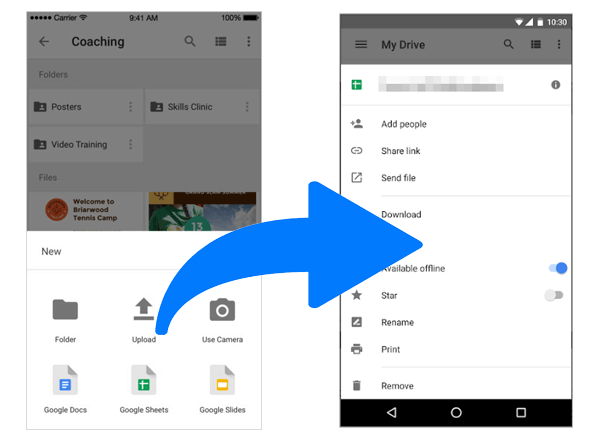
Google Drive 不仅可以同步安卓手机的文件,还可以同步 iPhone 的文件。你可以将手机上的照片上传到 Google 服务器,然后从云端在笔记本电脑上下载它们。如何使用 Google Drive 将照片从 iPhone 下载到 HP 笔记本电脑?
在 iPhone 上下载 Google Drive。打开它并登录你的帐户。点击加号图标 > 上传。点击照片和视频 > 选择你想要传输的照片。在笔记本电脑上打开 Google Drive 网站并下载你的照片。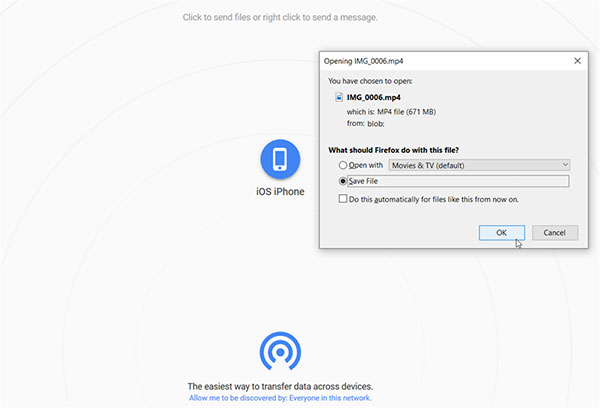
如果你正在寻找一种轻松将照片从 iPhone 转移到笔记本电脑的方法,除了 AirDrop 之外,还有几种适用于不同设备的替代方法。像 Xender、SHAREit、Filedrop、Zapya 和 Send Anywhere 这样的应用程序都是不错的选择。让我们以 Snapdrop 为例,解释如何将照片从 iPhone 转移到 HP 笔记本电脑。
在你的 iPhone 和笔记本电脑上打开 Snapdrop 网站。在 iPhone 上,点击 Snapdrop 图标。你会看到三个选项:“拍摄照片或视频”、“照片库”和“浏览”选择最适合你的选项(例如,从照片库中选择或拍摄新照片)。选择照片后,点击将它们下载到笔记本电脑。就这样!方法 6:如何通过 iCloud 将 iPhone 照片上传到 HP 电脑此方法需要你在 iPhone 上开启 iCloud。一旦你这样做了,所有照片都将被存储并可以从任何电脑上访问,包括运行最新版本的 Windows 7、8、10 或 11 的 HP 笔记本电脑。如何通过 iCloud 将照片从 iPhone 导入到 HP 笔记本电脑?
在 iPhone 上:进入其设置并点击 iCloud 以选择照片。启用 iCloud 照片库和我的照片流。然后你的照片将自动上传到 iCloud。在 HP 笔记本电脑上,登录你的 iCloud 帐户并选择你想要获取的图片。点击窗口右上角的“下载”按钮,将照片复制到 HP 笔记本电脑。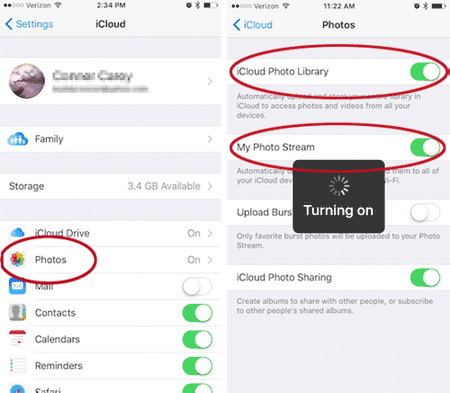
有些 iPhone 上没有“我的照片流”选项。进入设置 > 照片后,你只需要开启“iCloud 照片库”,然后按照上述剩余步骤完成任务。
总结综上所述,iReaShare iPhone Manager 是最推荐的工具,用于复制照片。具体来说,它可以一次性快速将各种照片和视频导入到你的 HP 笔记本电脑中,以便于预览和安全保存。最后,如果你觉得这篇文章有帮助,请与你的朋友和家人分享。