随着科技的发展,现在将文件从电脑传输到iPad已经不再是难题,你甚至有5种方法可以实现这一目标,包括使用文件传输软件、i
随着科技的发展,现在将文件从电脑传输到iPad已经不再是难题,你甚至有5种方法可以实现这一目标,包括使用文件传输软件、iTunes、iCloud Drive、在线云盘、电子邮件或其他工具和服务。

方法1. 如何使用iReaShare iPhone Manager将文件从电脑传输到iPad?(无需iTunes)要将文件从电脑传输到iPad,最好的方法是使用iReaShare iPhone Manager。这是一款专业的iOS文件传输和管理工具。你可以使用它通过简单的点击将联系人、书签、书籍、备忘录、日历等文件从电脑(PC或Mac)传输到iPhone/iPad/iPod。如果需要,你也可以使用此工具将不同类型的文件从iDevice同步到电脑。除此之外,它还允许你管理iOS文件。因此,对于希望将数据从电脑同步到iPad的用户来说,这款iOS文件传输工具应该是最佳选择。现在就不要犹豫,点击下面的图标下载并安装软件到电脑上。只要你通过Facebook、Twitter或Google Plus分享给朋友,甚至可以免费获得它。使用iReaShare iPhone Manager将文件从电脑传输到iPad的操作指南:步骤1. 在电脑上运行程序,并通过USB线将iPad连接到电脑。步骤2. 按照屏幕上的提示使iPad被识别,当设备成功识别后,你将看到以下界面:

步骤3. 点击左侧面板中你要导入文件的类别,例如"联系人"。步骤4. 继续点击"导入"选项,从电脑中选择需要的文件。步骤5. 点击"打开",程序将开始将文件从电脑导入到iPad。方法2. 通过iTunes将文件从电脑传输到iPad第二种将照片、视频、音频、联系人等从电脑传输到iPad的方法是使用iTunes。这是一个官方工具,使用户能够在苹果设备和电脑之间同步文件。因此,在这里,iTunes也是你完成PC和iPad之间传输的一个选择。了解如何将照片、视频等从电脑传输到iPad:步骤1. 在电脑上打开iTunes,并用USB线将iPad连接到电脑。

步骤2. 点击iTunes界面上的设备图标。步骤3. 选择位于左侧面板中的"文件共享",然后会显示一个应用程序列表。步骤4. 选择一个你希望保存传输文件的应用程序。步骤5. 找到并点击"添加文件..."选项,继续从电脑中选择你需要的文件。然后点击"打开"。步骤6. 最后,你可以点击"同步"将文件传输到你的iPad。方法3. 无需iTunes将文件从电脑传输到iPad - 通过iCloud Drive通过iCloud Drive将数据从电脑移动到iPad也是可取的。使用这种方式,你需要先将希望从电脑传输的文件上传到iCloud Drive。之后,你应该将这些文件从iCloud Drive复制到你的iPad。与前两种方法相比,这种方式会有些耗时。以下是通过iCloud Drive将文件从电脑传输到iPad的方法:步骤1. 在电脑上访问iCloud.com,并用你的账户登录。步骤2. 点击"iCloud Drive" > "上传" > 选择你需要的文件 > "打开",将所需数据从电脑上传到iCloud Drive。
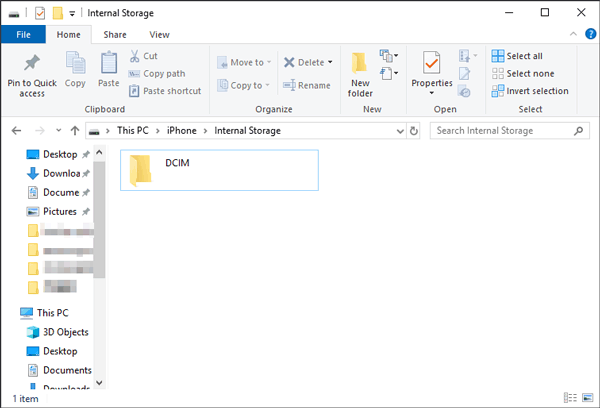
步骤3. 转到你的iPad并打开"文件"应用。步骤4. 点击"浏览" > "iCloud Drive",然后点击"选择"来选择你从电脑上传的文件。步骤5. 选择"复制" > "在我的iPad上" > "复制",将文件从电脑复制到你的iPad。方法4. 使用在线云盘将文件从电脑导入到iPad现在使用在线云盘将文件从电脑导入到iPad也是一种趋势。这是因为这种方式非常方便且易于操作 - 人们只需要将希望从电脑上传的文件上传到在线云盘,然后轻松地将它们下载到iPad上。另一个原因是有很多在线云盘可供用户选择,例如Google Drive、Dropbox、OneDrive等。因此,你可以选择一个你喜欢的在线云盘,并使用它来完成文件传输。这里我们以Dropbox为例。通过Dropbox将文件从电脑导入到iPad的步骤:步骤1. 在电脑上访问Dropbox.com。步骤2. 用你的账户登录Dropbox。如果你没有账户,首先需要创建一个新账户。

步骤3. 选择"上传" > "文件"或"文件夹" > 选择你想从电脑传输到iPad的数据 > "上传"。步骤4. 解锁你的iPad,然后进入"文件"应用。步骤5. 在"位置"下找到你的Dropbox文件夹。步骤6. 选择你上传的文件,然后将它们下载到你的iPad。对于那些选择使用Google Drive或OneDrive将数据从电脑复制到iPad的用户,可以参考"如何使用Google Drive"或"如何将文件备份到OneDrive"页面。方法5. 通过电子邮件将数据从电脑传输到iPad对于只想将少量文件从电脑保存到iPad的用户来说,电子邮件也是一种传输方式。你可以直接将文件复制到电子邮件或添加附件,然后发送给自己。完成后,你可以在iPad上进入电子邮件账户,然后将发送的文件复制或下载到设备上。这非常简单,但只有在文件非常小时才可行。(如果需要,你也可以点击了解如何发送iPhone照片/视频邮件>>)通过电子邮件将数据从电脑发送到iPad的教程:步骤1. 在电脑上复制或压缩你想要传输的文件。步骤2. 登录你的电子邮件账户,点击"撰写"。
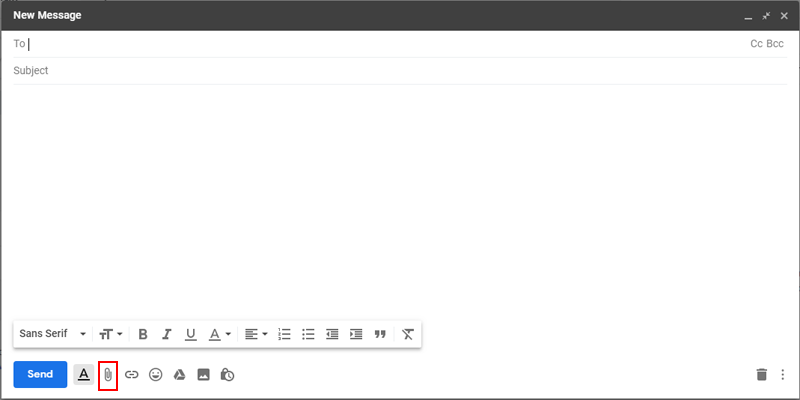
步骤3. 将复制的内容粘贴到空白文本框中,或点击纸夹形状的图标来附加文件。步骤4. 输入收件人的电子邮件地址,点击"发送"按钮,将文件从电脑发送到iPad。最后总结这些就是5种免费将文件从电脑传输到iPad的方法。你可以选择你喜欢的一种,按照分步教程完成电脑到iPad的传输,毫无烦恼。如果你对文件传输有任何问题或新想法,请在下方留言让我们知道。