智能手机承载着我们珍贵的回忆,得益于其先进的摄像技术,华为在这方面表现尤为出色,让用户能够拍摄出精美的照片和视频。然而,有时候我们需要将这些回忆转移到一个更安全、更易访问的平台,比如Mac电脑。那么,如何轻松地将照片从华为传输到Mac呢?本文将介绍6种高效的方法,帮助您顺利完成照片传输。无论您是摄影爱好者,还是只是想保存生活点滴的普通用户,这些策略都能确保您的照片安全地存储在Mac上。
#1:通过iReaShare Android Manager将照片从华为传输到Mac(推荐)为了确保照片从华为到Mac的传输过程顺畅且无损失,推荐使用iReaShare Android Manager(支持Mac和Windows)。该软件支持多种文件类型的复制与管理,包括照片、视频及其他个人信息,还能一键备份与恢复任意安卓设备的数据。
iReaShare Android Manager的突出特点:
通过USB或WiFi将任意数量的照片从华为传输到Mac。轻松将数据从电脑复制到安卓手机。一键备份华为手机,并批量恢复设备数据。支持联系人、短信、应用、多媒体文件等。智能管理电脑上的安卓数据。支持在操作前预览与选择数据。兼容所有安卓设备,包括华为Ascend/P/Nova/Mate系列。操作简单,安全可靠。如何使用iReaShare Android Manager将照片从华为传输到Mac?
步骤1:建立连接在Mac上安装并启动软件后,使用USB数据线连接华为手机。根据屏幕提示开启USB调试模式,以便软件识别设备。

步骤2:传输照片到Mac识别成功后,点击左侧“照片”分类,所有图片将显示在界面中。勾选所需照片,点击“导出”按钮,即可将其保存到Mac本地。提示: 若想一键传输所有照片,可点击主界面上的“超级工具”,选择“备份”,勾选“图库”,设置保存路径后点击“备份”即可。
#2:使用HiSuite for Mac将照片从华为传输到Mac您也可以使用华为官方桌面管理工具Huawei HiSuite来传输照片。除了备份和管理数据外,它还支持固件更新。操作步骤如下:

虽然HiSuite也支持部分无线同步功能,但照片传输通常仍需使用USB连接。如遇到连接或传输问题,可参考华为官方支持资源。
#3:使用华为分享将照片从华为传输到Mac华为分享支持在同一WiFi网络下,实现华为手机与Mac之间的无线文件传输。操作步骤如下:

Android File Transfer是一款常用的跨平台文件传输工具,支持照片、视频、音乐等文件的传输。操作步骤:
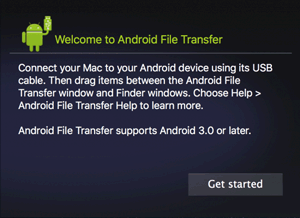
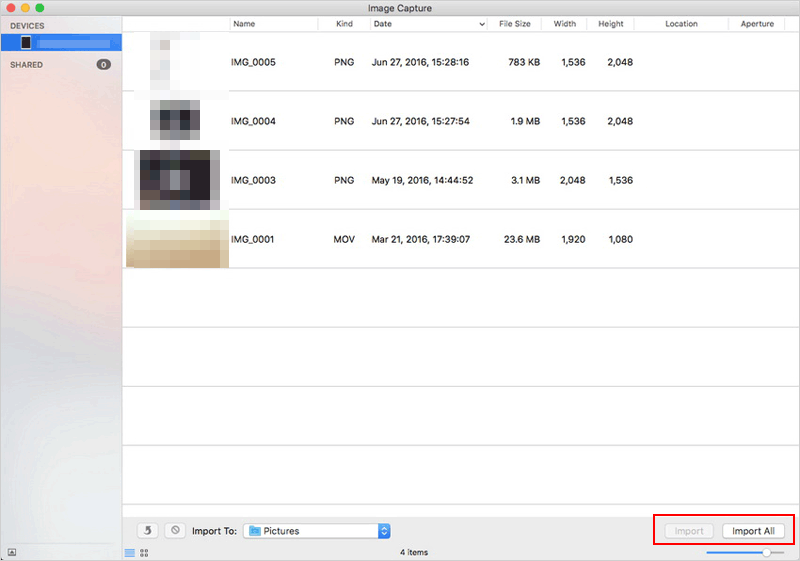
Image Capture是Mac自带的工具,可快速导入照片,支持缩略图预览,还能一键删除手机中的图片。操作步骤:
传输完成后,务必在Finder或Image Capture中点击“推出”图标,安全断开设备连接,避免数据损坏。
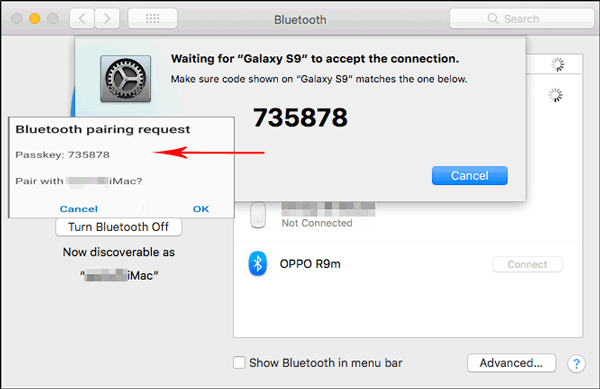
#6:使用蓝牙将照片从华为传输到Mac蓝牙是一种传统但实用的传输方式,支持照片、视频、文档和联系人等文件,虽然速度较慢,但无需数据线。操作步骤:
将照片从华为传输到Mac并不是难事,本文介绍的6种方法都能帮助您轻松完成。为确保传输过程快速、无损并便于后续管理,iReaShare Android Manager无疑是最佳选择。立即下载并体验免费试用版吧!