将三星手机文件传输到电脑非常简单,但是,“如何将文件从三星手机传输到Mac ?”这个问题却经常被用户问到。当您使用USB数据线将三星手机连接到Windows电脑时,电脑会自动搜索并安装驱动程序,以便快速识别您的三星手机。
然而,这种方法不适用于Mac电脑,因为Mac默认情况下无法识别搭载Android操作系统的三星手机。那么,如果想将三星手机连接到Mac该怎么办呢?有没有适用于Mac的三星文件传输解决方案?当然,条条大路通罗马。本文将为您提供最便捷有效的方法,帮助您的三星设备与iOS产品Mac进行通信。让我们一起来看看吧。
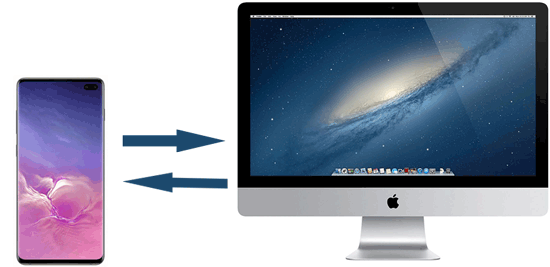
Coolmuster Android Assistant for Mac and Windows PC 是一款操作便捷且安全的软件,用于在Mac上管理、备份和恢复三星数据。它支持三星设备和Mac电脑,包括三星 Galaxy A/S/M/Z/F 系列,以及Mac OS X 10.10 或更高版本。它适用于从最早的三星手机到最新的三星手机,包括但不限于三星 Galaxy S25/S24/S23/S22/S21/S20/S10。
有了它,您可以轻松地在Mac和三星手机之间浏览和传输文件。此外,当我们谈到将三星手机备份到Mac时,我们指的是一些对我们来说很重要的内容,包括联系人、短信、通话记录、照片、视频、音乐、音频、文档、应用程序等等。
Coolmuster优势在于其选择性备份功能(我们稍后会详细讨论);它可以根据您的需要调整备份文件的数量。另一方面,如果您更注重高效备份, Coolmuster的一键备份和恢复功能一定能满足您的需求。此外,它的只读模式可以保护您的邮件免受网络病毒的攻击。
主要特点:
* 一键备份和恢复电脑上的各种Android数据,并保留 100% 的数据质量。 * 轻松在电脑和Android手机之间传输联系人、短信、通话记录、音乐、视频、照片等。 * 在Mac上添加、删除、取消重复和编辑联系人。 * 直接在电脑上收发短信。 * 在电脑上安装和卸载应用程序。 * 导入、导出、删除和刷新Android通话记录。 * 将联系人导出到 Outlook 和从 Outlook 导入联系人。 ...
开始之前:
1. 下载适用于Mac Coolmuster Android Assistant并将其安装在Mac上。
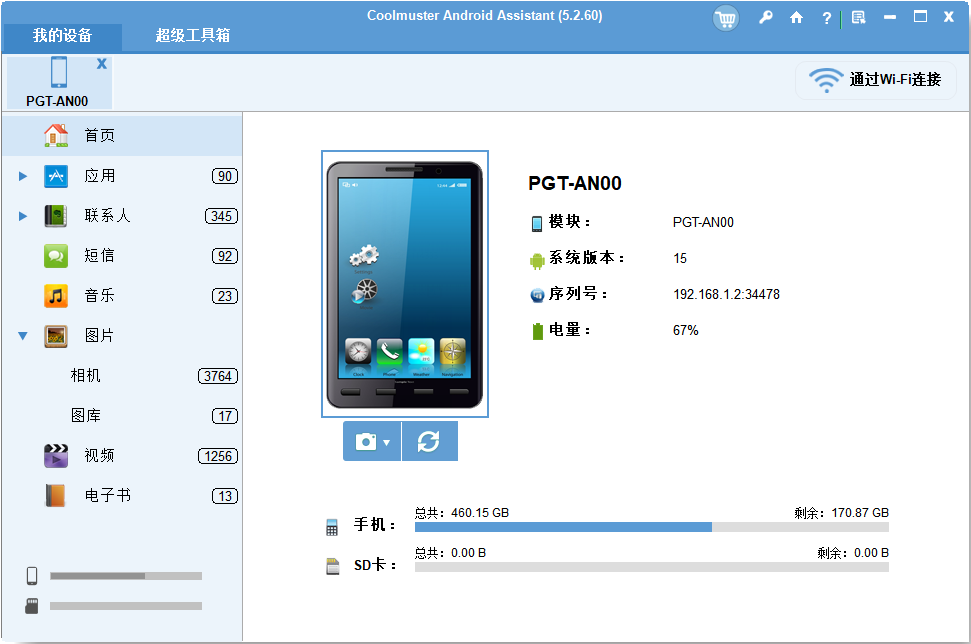
2. 使用有效的 USB 数据线将三星平板电脑连接到Mac 。连接成功后,Mac 会自动识别三星平板电脑并提示您开启 USB 调试模式。连接完成后(如下图所示),即可开始从Mac向三星平板电脑传输文件。您可以选择一键传输或先进行传输再选择传输方式。
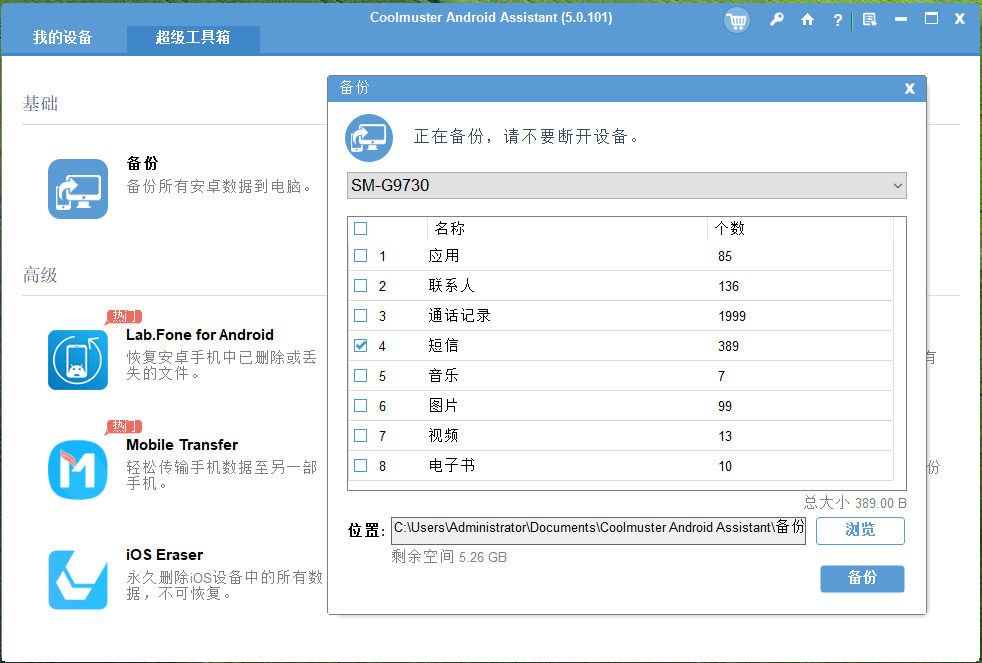
步骤 1:打开超级工具包,在“基本功能”中可以看到“备份”选项。
步骤 2:选择“备份” ,您将看到图形用户界面。
步骤 3:以短信为例。请选择“短信” ,然后点击右下角的“备份”。这样您就可以立即开始将数据从三星手机传输到Mac 。
步骤 1:停留在“我的设备”部分,然后在左侧面板中选择要传输的文件类型,例如“消息” 。
步骤二:您可以在右侧面板中查看邮件详情。勾选要传输到Mac邮件前的复选框。
步骤 3:在选中多条消息后,点击上方面板上的导出图标。

这就是将三星手机备份到Mac的方法。您还可以充分利用最佳的三星 Galaxy 管理工具,在Mac或 PC 上管理三星数据。
第二部分:如何使用Android文件传输将文件从三星手机传输到MacAndroid Files Transfer 是一款免费软件,供Android用户浏览和传输Android文件到Mac电脑。对于少量文件(例如几张照片),它非常实用,而且操作简单。但如果文件大于 4GB,它就不是最佳选择,而且该软件已停止更新。
步骤 1:下载Android文件传输软件并将其安装到Mac 。
步骤 2:在Mac上点击“开始使用”按钮,并使用有效的 USB 数据线将手机连接到Mac 。
请记住解锁您的手机并授权Mac访问您的手机,否则,您的文件将无法通过这种方式检测到。
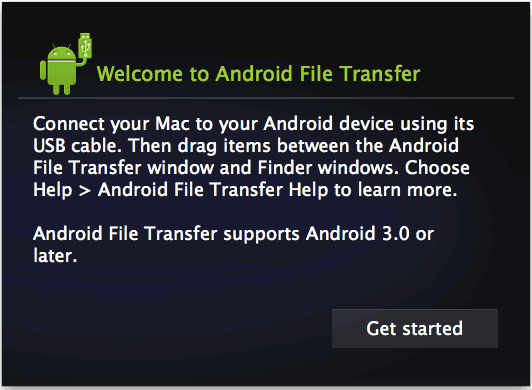
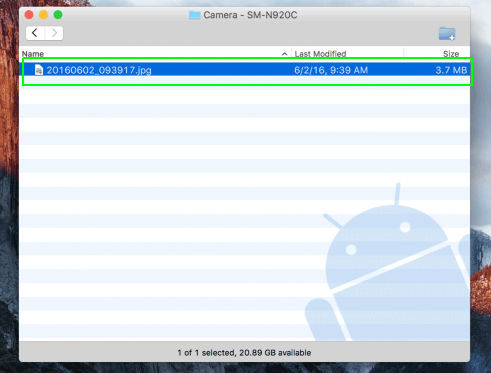
步骤 3:您将看到文件列表如下。现在您可以根据需要将三星文件复制并粘贴到Mac 。

例如,如果您搜索图片,“DCIM”将指向照片文件。因此,您的文件将不会以图形方式显示(这是Coolmuster Android Assistant for Mac的功能之一)。
三星智能切换(Samsung Smart Switch)是一款易于使用的工具,可轻松管理从其他设备或 PC/ Mac到您的三星智能手机或平板电脑的数据传输。您还可以使用它在 三星设备之间传输文件。您可以按照以下步骤了解如何使用智能切换将文件从三星设备传输到Mac 。
第一步:下载 Smart Switch 并将其安装到您的Mac上。请务必安装Mac版本。
步骤二:在Mac上启动软件,并使用USB数据线将您的三星手机连接到Mac 。软件将自动检测您的手机,请按照提示操作以成功建立连接。
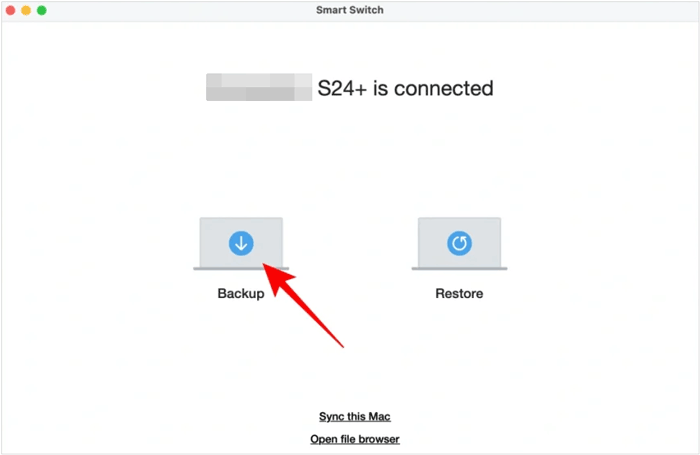
步骤 3:连接成功后,请点击智能切换主页上的“备份”按钮,即可开始将三星 Galaxy S4 的数据传输到Mac 。当然,Note 5 也可以用同样的方法操作。
AirDroid 是一款无线管理工具,可让您将手机中的照片、音乐和文件传输到任何电脑,方便您在网页浏览器上管理数据。但是,部分用户在更新应用后遇到了测试问题。不过,您仍然可以按照以下步骤操作,了解如何将文件从 S8 传输到Mac 。
步骤 1:在手机上下载 AirDroid 应用程序。
步骤二:访问AirDroid.com并创建您的帐户,即可获得 IP 地址。
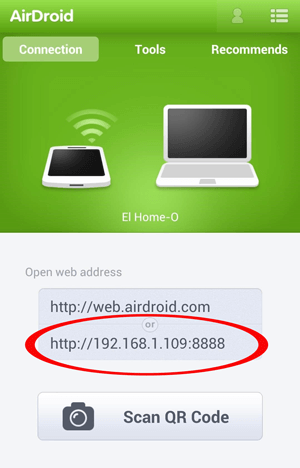
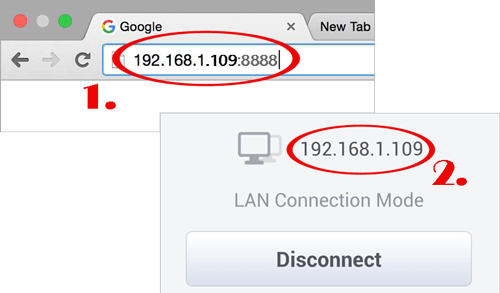
步骤 3:在Mac上浏览 AirDroid IP 地址,然后在三星手机上点击“接受” ,将三星手机连接到Mac 。
第四步:现在您可以在Mac上浏览和预览三星手机中的文件,选择要传输到Mac文件,然后点击“下载”按钮将三星数据保存到Mac 。您也可以使用此方法将文件从Mac传输到三星平板电脑。
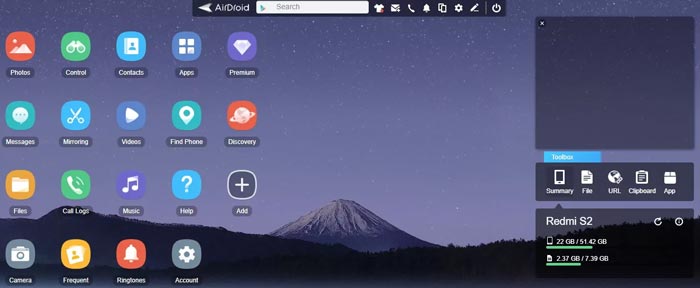
但是,如果您不是 AirDroid 的 VIP 会员,则在使用 AirDroid 传输文件时,只能逐个传输,而不能传输整个文件夹。此外,由于它是通过浏览器进行在线传输,因此您的数据安全性不如Mac版Coolmuster Android Assistant 。
阅读更多:不容错过的 12 款最佳 AirDroid 替代方案
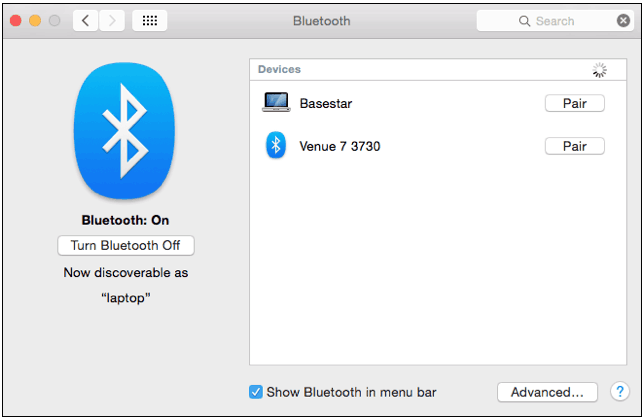
第五部分:如何使用蓝牙将文件从三星手机传输到Mac蓝牙是常用的无线传输工具之一,几乎每部手机都内置了这项功能。同样, Mac具备蓝牙功能,支持文件传输。不过,它通常只支持传输少量小文件,不支持传输整个文件夹。以下是一些蓝牙的使用说明。
步骤 1:在Mac上,前往“系统偏好设置” > “共享” >点击蓝牙共享旁边的“开启”图标。
步骤 2:在三星手机上,滑出手机上的控制菜单或进入设置>蓝牙> 勾选开启。
步骤 3:在电脑上检测三星手机的蓝牙名称 > 确保匹配码有效,然后在两个设备上点击配对。
步骤 4:当系统自动提示您接受文件时,请接收并接受文件。
总之,我们绝不能声称Coolmuster Android Assistant for Mac是唯一有用的软件。除此之外,其他固件也同样适用。虽然像 AirDroid 这样的公共软件是免费的,但在安全性方面, Coolmuster可以确保您免受活跃于网络的黑客攻击。
此外,其精心设计的图形用户界面,能够对照片、短信、应用、联系人、音乐、视频、书籍等数据进行分类整理,让您轻松上手,操作便捷。还在犹豫什么?立即获取Coolmuster Android Assistant for Mac的免费试用版吧!